
Lo que conviene saber sobre el mundo de Squarespace.
Para diseñadores, desarrolladores y personas que crean negocios en torno a Squarespace.
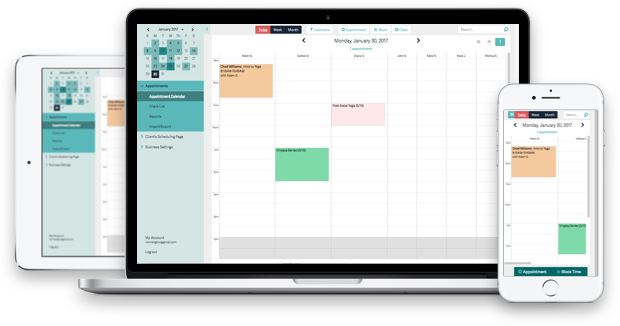
El mejor widget de reservas de hotel de Squarespace para alquileres vacacionales a corto plazo
Tienes productos que quieres alquilar, habitaciones que reservar y citas que programar. A excepción de Acuity, necesitarás un sistema de terceros para gestionar estas diferentes situaciones. La buena noticia es que hemos reducido las opciones por ti en función del precio, las funciones, el diseño y la compatibilidad con Squarespace.
Si gestionas un negocio de alquileres vacacionales o estancias de corta duración en Squarespace, probablemente te hayas topado con este problema: tu página web tiene un aspecto estupendo... pero los huéspedes no pueden realizar reservas en ella.
No estás solo.
Squarespace es una de las mejores plataformas para dar a conocer tu alojamiento, pero en lo que respecta a las reservas directas, la sincronización del calendario o las confirmaciones automáticas, ofrece, en el mejor de los casos, lo mínimo indispensable.
Ahí es donde Lodgify entra en escena.
Lodgify: un motor de reservas que se integra perfectamente con Squarespace
Mi amiga Sarah estaba haciendo malabarismos con las consultas sobre el alquiler de su casa en la playa —mensajes de Airbnb, mensajes directos de Instagram, algún que otro correo electrónico— y el caos empezaba a hacerse patente. Reservas duplicadas. Confirmaciones a altas horas de la noche. Huéspedes que se le escapaban.
Entonces descubrió Lodgify.
«Convirtió mi página web, que era bonita pero inútil, en una auténtica máquina de reservas».
Ahora, sus huéspedes reservan directamente en su página web. El calendario se sincroniza en todas las plataformas. Los pagos se procesan automáticamente. Lo único que tiene que hacer es aprobar la solicitud. Es como dotar a tu página web de Squarespace de un superpoder en el sector hotelero.

Por qué Squarespace por sí solo no es suficiente para gestionar las reservas
Squarespace está diseñado para el contenido, no para las conversiones. Sus bloques de calendario integrados y sus herramientas de programación simplemente no dan la talla a la hora de gestionar:
Varios anuncios o habitaciones
Precios según la temporada
Periodos de reserva y fechas en las que no se admiten reservas
Mensajes para los huéspedes y recordatorios automáticos
Si has estado improvisando soluciones con Calendly, Google Calendar o redirigiendo a los usuarios a Airbnb... estás perdiendo reservas y dinero.
¿Por qué Lodgify es la opción ideal para Squarespace?
✅ Widget de reservas limpio e integrable
El widget de Lodgify no desentona en absoluto. Se integra perfectamente en el diseño de tu página web, lo cual es fundamental para los anfitriones que se preocupan por su imagen de marca. Está optimizado para dispositivos móviles, se carga rápidamente y es personalizable.
✅ Se sincroniza con los principales canales de reservas
Se integra con Airbnb, Booking.com, Vrbo y Google, por lo que tu disponibilidad se actualiza automáticamente. Se acabaron las reservas duplicadas y la confusión con el calendario.
✅ Procesamiento de pagos integrado
Lodgify es compatible con Stripe, PayPal y otros proveedores de pagos. Puedes aceptar depósitos, establecer políticas de cancelación y automatizar la emisión de recibos.
✅ Mensajería automatizada + Comunicación con los huéspedes
Configúralo una vez y los huéspedes recibirán confirmaciones de reserva, notas previas a la llegada y mensajes de agradecimiento tras la estancia sin que tengas que mover un dedo.
✅ Controles a nivel del PMS
No es solo un formulario. Lodgify funciona como un completo sistema de gestión inmobiliaria, con historial de reservas, impuestos, calendarios de limpieza y seguimiento de ingresos.
Cómo integrar Lodgify en Squarespace en 3 pasos
Crea tu cuenta de Lodgify
Pruébalo gratis durante 14 díasCrea tu widget en
. Utiliza el asistente de configuración de Lodgify para configurar tu anuncio, la disponibilidad y las normas de pago.Añádelo a tu sitio web de Squarespace
. Pega el código de incrustación en un bloque de código o utiliza una sección predefinida. Listo.
Funciona con Squarespace 7.0 y 7.1; no es necesario instalar ningún complemento.
Hablando claro: ¿merece la pena usar Lodgify?
A partir de 20 dólares al mes. Eso es menos de lo que cuesta una noche de alojamiento en la mayoría de los alojamientos.
Si todavía gestionas las reservas de forma manual o estás perdiendo huéspedes debido a las comisiones de Airbnb, la decisión es obvia. Sobre todo si:
¿Quieres más reservas directas?
Preocúpate por la experiencia de los huéspedes
Necesito sincronizar el calendario entre distintas plataformas
Sarah confía plenamente en él. Y es muy exigente.
«Ojalá lo hubiera descubierto antes. Ahora vuelvo a disfrutar de verdad de mi piso de alquiler».
Extra: Ventajas de las reservas directas para el SEO
Lodgify te permite gestionar tus páginas, metadatos y enlaces de reserva, lo que significa que puedes:
Crear páginas de destino específicas para cada destino
Captar tráfico procedente de Google (en lugar de enviarlo a las OTA)
Haz crecer tu marca, no la de Airbnb
No se trata solo de una mejor experiencia de usuario, sino también de un mejor posicionamiento en buscadores.
Veredicto final
Si utilizas Squarespace para tu alquiler a corto plazo, Lodgify es la forma más sencilla de hacer que tu página web funcione como un auténtico portal de reservas. Sin redireccionamientos engorrosos a páginas de terceros. Sin perder clientes potenciales. Solo un sistema de reservas sencillo y personalizable, impulsado por una plataforma diseñada para anfitriones.
Prueba Lodgify gratis durante 14 días → lodgify.com
Convierte tu página web de alquiler de alojamientos de Squarespace en un portal de reservas con Lodgify
Encontrarás más información aquí:
Ver


Cómo añadir complementos a tu página web de Squarespace
Si quieres ampliar la funcionalidad de tu página web de Squarespace, los «plugins» pueden ser una excelente opción. Aunque Squarespace no cuenta con un mercado oficial de plugins como otras plataformas, ofrece múltiples formas de integrar código personalizado y herramientas de terceros para mejorar tu sitio web. En esta guía, te guiaremos paso a paso por el proceso de uso de los complementos —empezando por nuestras propias soluciones en sqspthemes.com—y, a continuación, exploraremos otras formas de añadir funcionalidades externas a tu sitio de Squarespace.
Primeros pasos con nuestros complementos
Elige tu complemento
Visita nuestra página web: Explora nuestra selección de complementos de Squarespace diseñados para diversos fines: galerías de imágenes, formularios, animaciones, mejoras para el comercio electrónico y mucho más.
Características de la reseña: Cada complemento incluye una lista de características y una demostración, para que puedas ver exactamente qué hace antes de instalarlo.
Compra y descarga: Una vez que hayas encontrado el plugin adecuado, realiza la compra. Recibirás un archivo .zip o un fragmento de código que contiene el código necesario y las instrucciones de instalación.
Instalar el código del complemento
Descomprimir/extraer archivos: Descomprime el archivo que has recibido para localizar los archivos CSS, JavaScript o HTML.
Añadir código a la inyección de código:
En tu panel de control de Squarespace, ve a Configuración → Avanzado → Inyección de código.
Según las instrucciones, coloca el código del plugin en la sección de cabecera o en la de pie de página. Si el plugin requiere una carga inmediata, añádelo a la cabecera; si es mejor que se cargue después del resto de tu sitio web, colócalo en el pie de página.
Sube los archivos que sean necesarios:
En el editor de enlaces, selecciona«Archivo» en el menú desplegable.
Haz clic en el iconode carga para seleccionar un archivo de tu ordenador.
Guardar cambios: Squarespace aplicará automáticamente cualquier código personalizado que hayas añadido.
Configurar los ajustes del complemento
Personalizar CSS: Algunos de nuestros plugins incluyen reglas CSS recomendadas u opcionales. Puedes adaptarlas en la sección Diseño → CSS personalizado si deseas modificar el aspecto y el estilo.
Añadir bloques de código: Si el plugin utiliza bloques de código en páginas o secciones concretas, ve a la página correspondiente, añade un «bloque de código» y pega el fragmento de código del plugin.
Sigue nuestra documentación: cada complemento incluye instrucciones claras y detalladas, paso a paso, para realizar configuraciones adicionales y ajustes.
Incorporación de otros complementos de terceros o código personalizado
Además de nuestra gama de complementos, es posible que encuentres otros «complementos» de terceros para Squarespace. Por lo general, su método de instalación es similar:
Bloques de código o inyección de código
Bloques de código: Crea o edita una página, haz clic en «Añadir bloque», selecciona «Código» y pega el código de inserción o el script del complemento.
Inyección de código: Para los scripts que deban aplicarse en todo el sitio web (como herramientas de análisis o funciones personalizadas), ve a Configuración → Avanzado → Inyección de código e introduce el código en el encabezado o en el pie de página.
Extensiones de Squarespace
Squarespace ha presentado las «Extensiones» para integrarse con servicios populares (por ejemplo, herramientas de envíos, finanzas e inventario). Aunque no se trata de plugins en el sentido tradicional, son integraciones oficiales que puedes activar en la configuración de tu sitio web:
Ve a «Configuración» → «Extensiones» en tu panel de control de Squarespace.
Explora las extensiones disponibles: conéctate con proveedores de envíos, soluciones de contabilidad o herramientas de marketing.
Instalar y autorizar: Sigue las instrucciones que aparecen en pantalla para vincular la extensión a tu cuenta y completar la configuración.
Ten en cuenta las integraciones oficiales
También puedes mejorar tu sitio web mediante las integraciones incluidas en la configuración de Squarespace. Algunos ejemplos populares son:
Google Analytics para el seguimiento.
Mailchimp para boletines informativos.
Zapier para automatizar los flujos de trabajo.
Consejos para una integración satisfactoria de los complementos
Comprueba la compatibilidad: Asegúrate siempre de que el fragmento de código sea compatible con tu versión de Squarespace (7.0 o 7.1), ya que algunas funcionalidades varían.
Sigue la documentación: los desarrolladores externos suelen ofrecer instrucciones detalladas para la instalación y la resolución de problemas.
Prueba en una página de demostración: Antes de aplicar cambios en todo el sitio web, prueba tu nuevo complemento en una página no enlazada o protegida con contraseña para asegurarte de que no entre en conflicto con las funciones existentes.
No te compliques: un exceso de scripts externos puede ralentizar tu sitio web. Instala únicamente aquellos plugins que realmente aporten valor.
Mantente al día: estate al tanto de las actualizaciones del plugin y de cualquier nueva función o cambio de Squarespace que pueda afectar a su funcionamiento. Solución de problemas comunes
El complemento no se muestra: Asegúrate de haber colocado el código en la ubicación correcta (encabezado o pie de página), tal y como indica el proveedor del complemento.
Problemas de maquetación: pueden surgir conflictos debido a la superposición de CSS. Revisa el CSS de tu sitio web o cambia la ubicación del código del plugin a otra sección (por ejemplo, del encabezado al pie de página).
Conflictos de JavaScript: Es posible que varios scripts entren en conflicto si utilizan las mismas variables o bibliotecas. Consulta la consola de las herramientas de desarrollo de tu navegador para identificar y resolver los errores.
Reflexiones finales
Añadir plugins a tu sitio web de Squarespace puede mejorar la experiencia del usuario y resaltar el estilo único de tu marca. Ya se trate de un plugin programado a medida de sqspthemes.com o de una solución de terceros, merece la pena dedicar tiempo a implementarlos correctamente. Aprovechando las posibilidades que ofrecen los bloques de código, la inyección de código, las extensiones y las integraciones oficiales, puedes crear un sitio web de Squarespace que destaque entre los demás.

Los mejores plugins de afiliados de Squarespace para tu tienda
El marketing de afiliados suena genial hasta que tienes que elegir la herramienta adecuada.
¿Alguna vez has buscado en Google «el mejor plugin de afiliados para Squarespace»?
Lo que encuentras es una mezcla de listas poco claras, información desactualizada y reseñas que dan la impresión de que alguien se ha limitado a copiar y pegar las listas de características de las páginas web.
Bueno, la cuestión es la siguiente: si quieres añadir un programa de afiliados a tu tienda de Squarespace, tienes varias opciones. Pero no todas merecen tu tiempo, tu dinero ni tu paciencia. Algunas son elegantes y funcionan a la perfección. Otras te darán ganas de lanzar el portátil al otro lado de la habitación.
Los he clasificado en función de su facilidad de uso real, su precio asequible y si te dan ganas de dejarlo todo por la rabia o no.
Peachs: esta es una de las favoritas de la comunidad de Squarespace ;)
Tapfiliate: si buscas una herramienta sólida con muchas funciones
Affiliatly: empieza por aquí si tienes un presupuesto limitado
Rewardful: ideal para programas de recomendación optimizados y fáciles de gestionar
A continuación voy a detallar las ventajas y características de cada una de ellas y te voy a enseñar cómo utilizarlas.
1. Peach’s: la opción más obvia para los usuarios de Squarespace
El único plugin de afiliados que no parece un plugin.
💰 Precio: A partir de 59 $ al mes (14 días de prueba gratuita)

Ventajas:
✅ Diseñado específicamente para Squarespace (sin integraciones complicadas)
✅ Tiene un aspecto limpio y funciona a la perfección
✅ Los afiliados disponen de su propio panel de control y enlaces de seguimiento
✅ Permite el seguimiento de códigos de descuento y códigos promocionales
Contras:
❌ No es la opción más barata
❌ Si buscas niveles de afiliados muy avanzados, esta no es la opción adecuada
¿Quién debería utilizarlo?
→ Si utilizas Squarespace y no quieres perder el tiempo solucionando problemas con las integraciones, hazte con el de Peach. En serio.
🚀 Por qué es la mejor:
La mayoría de las herramientas de afiliados tratan a Squarespace como algo secundario. La de Peach se ha diseñado pensando en los usuarios de Squarespace, así que simplemente funciona.
Para empezar: la página web de Peach: https://peachs.co/squarespace-affiliate-program
2. Tapfiliate: si gestionas un programa de afiliados serio
Una opción de gama alta para quienes quieren todas las funciones (y no les importa el precio).
💰 Precio: a partir de unos 59 $ al mes
Ventajas:
✅ Altamente personalizable (comisiones de varios niveles, pagos recurrentes)
✅ Seguimiento global (Amazon CloudFront = rápido)
✅ Personalización avanzada de la marca (tus afiliados ven TU logotipo)
Contras:
❌ No es barato
❌ Tarda en configurarse
¿A quién va dirigido?
→ Si estás creciendo a lo grande y quieres una red de afiliados de verdad (no solo unos cuantos influencers que comparten enlaces).
🔥 Consejo de experto: Si ganas más de 10 000 dólares al mes con tu tienda, puede que te merezca la pena.
Cómo empezar: Página web de Tapfiliate: https://tapfiliate.com/
3. Affiliatly: la opción para quienes «no quieren gastar dinero»
Es sencillo, pero cumple su función.
💰 Precio: a partir de 16 $ al mes

Ventajas:
✅ Una de las herramientas de afiliados más baratas
✅ Permite el seguimiento de cupones
✅ Interfaz sencilla y clara
Contras:
❌ Carece de funciones avanzadas (no hay marketing multinivel, opciones limitadas de personalización de marca)
❌ La interfaz de usuario parece un poco… anticuada
¿A quién va dirigido?
→ Si solo quieres probar el marketing de afiliación sin gastarte un dineral.
🎯 Por qué ocupa este puesto:
Es la mejor opción económica. No tendrás estadísticas al nivel de Tapfiliate, pero para las pequeñas empresas, ¿a quién le importa?
Cómo empezar: Página web de Affiliatly https://affiliatly.com
4. Referral Candy: si lo que buscas son recomendaciones, no afiliados
Técnicamente no es una plataforma de afiliados, pero sí una herramienta de recomendación estupenda.
💰 Precio: a partir de 49 $ al mes
Ventajas:
✅ Convierte a tus clientes en promotores (descuentos, recompensas, etc.)
✅ Totalmente automatizado
✅ Fácil de configurar
Contras:
❌ No es una herramienta de afiliados (no permite el seguimiento de los pagos a los influencers)
❌ Personalización limitada
¿Quién debería utilizarlo?
→ Si quieres que los clientes (no los influencers) recomienden a sus amigos.
📢 Cuándo optar por esta opción:
Si tu marca cuenta con clientes fieles y prefieres pagarles a ellos en lugar de a los influencers.
Veredicto final: ¿Cuál deberías usar?
🚀 Elige Peach’s si quieres disfrutar de la mejor experiencia nativa de Squarespace.
📈 Opta por Tapfiliate si necesitas funciones avanzadas y no te importa el precio.
💸 Utiliza Affiliatly si solo buscas algo barato y funcional.
Ahora ve a ganar dinero con tu programa de afiliados.
397