
Lo que conviene saber sobre el mundo de Squarespace.
Para diseñadores, desarrolladores y personas que crean negocios en torno a Squarespace.

Cómo averiguar qué plantilla de Squarespace utiliza una página web
Actualización de 2024: Mira el vídeo que aparece a continuación para ver la versión de 10 segundos.
¿Por qué es tan difícil saber qué plantilla utiliza una página web de Squarespace?
Hay tres factores que dificultan la identificación sencilla.
1. En primer lugar, las plantillas no son visibles públicamente, al menos no en la propia página web. No siempre es posible identificar la plantilla que utiliza una página web fijándose en algún nombre que aparezca en el pie de página o en alguna barra lateral. La mayoría de las plantillas no muestran el nombre de la plantilla en el diseño visible al usuario.
2. En segundo lugar, está el hecho de que puedes ampliar la funcionalidad de una página de Squarespace con complementos y otro código de terceros. No puedes fijarte en un lightbox y decir «vale, tiene que ser una de las plantillas que incluye un lightbox», porque podría tratarse de una plantilla diferente con un complemento de lightbox.
3. En tercer lugar, existen plantillas de terceros. Es posible que un sitio web que utilice una plantilla de terceros no tenga el mismo aspecto que otros sitios de Squarespace. Afortunadamente, esto no supone necesariamente un problema, ya que es posible que ni siquiera sepas que se trata de un sitio de Squarespace, por lo que identificar la plantilla quizá no sea una de tus prioridades.

Tenlo en cuenta: si no te convence ninguna de las plantillas básicas de Squarespace, siempre puedes buscar una plantilla de terceros para comprarla.
La diferencia entre las versiones 7.0 y 7.1
Otro de los problemas con los que te puedes encontrar es la diferencia entre los sitios de Squarespace que utilizan la versión 7.0 y los que utilizan la 7.1. Cuando Squarespace lanzó su nueva versión, modificó el funcionamiento de la arquitectura de sus sitios.

En la versión 7.0, los propietarios de las páginas web deben elegir una plantilla y crear su página basándose en ella. Hay 21 familias de plantillas diferentes, muchas de ellas con variaciones dentro de cada una. Si aún no has elegido una plantilla para tu página, es muy sencillo identificar la plantilla que utiliza una página y elegir la misma… siempre y cuando no haya sido retirada. A lo largo de los años se han dejado de ofrecer varias plantillas y familias de plantillas antiguas, por lo que no puedes elegir ninguna de ellas como base para tu sitio web.
En la versión 7.1, se eliminó el concepto de familias de plantillas independientes. En su lugar, solo hay una arquitectura predeterminada. Elegir una plantilla se parece más bien a seleccionar una serie de elementos que quieres que estén preconfigurados en tu sitio web. Puedes añadir y eliminar esos elementos según desees, lo que te ofrece mucha más flexibilidad. Sin embargo, esto hace que resulte más difícil averiguar qué tema está utilizando el sitio web.
Si la plantilla que te ha encantado se diseñó para Squarespace 7.0 y tu página web está en Squarespace 7.1, eso podría suponer un problema para ti.
Cómo identificar manualmente la plantilla de una página web de Squarespace
Para identificar la plantilla que utiliza una página web de Squarespace, tienes que buscar el código de identificación de la plantilla. Por suerte, es bastante fácil de encontrar.
1. Entra en la página web que quieras comprobar. Es útil saber si la página utiliza Squarespace, pero si no estás seguro, es bastante fácil averiguarlo; si los siguientes pasos no funcionan, significa que no utiliza Squarespace.
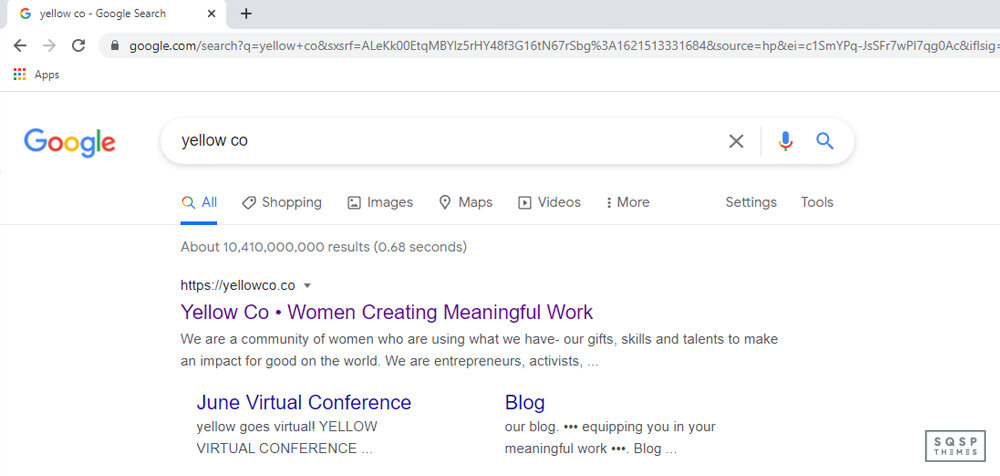
2. Ver el código fuente de la página. En Firefox o Chrome, puedes hacer clic con el botón derecho del ratón en la página y seleccionar «Ver código fuente de la página», o bien hacer clic en «Herramientas» en la barra de menús, luego en «Herramientas del navegador» y, a continuación, en «Código fuente de la página». También puedes pulsar CTRL+U.

3. Utiliza CTRL+F o haz clic en «Editar» – «Buscar en la página» y escribe «templateID». De este modo, se buscará en el código fuente el parámetro «templateID», que forma parte del código base de Squarespace e identifica qué plantilla está utilizando el sitio web. Si no existe dicho código, el sitio web no utiliza Squarespace.

Estás buscando una cadena de código que tenga este aspecto:
«templateId»: «55f0aac0e4b0f0a5b7e0b22e»
Esa cadena, la parte que empieza por 55, es lo que estás buscando.
Por cierto, en esa misma cadena se puede saber si el sitio funciona con la versión 7.0 o 7.1. Justo después de la cadena «templateID» aparece una cadena que indica la versión. Tiene este aspecto:
"templateVersion":"7"
El 7 también puede ser 7.1, y aquí hay una diferencia.
Esto está muy bien, pero ¿en qué nos ayuda? ¿Sab es qué significa «55f0aac0e4b0f0a5b7e0b22e»? Yo desde luego que no.
Lo que necesitas es una tabla de consulta, algo así.
En esa página, verás una barra de búsqueda y una lista de cadenas. Copia el «templateID» y pégalo en este cuadro de búsqueda; aparecerá una lista de las plantillas que coinciden con ese código de identificación.

A continuación te ofrecemos algunos ejemplos.
Sitio web: www.sqspthemes.com
ID de la plantilla: 55f0aac0e4b0f0a5b7e0b22e
Plantillas: Mercer, Nueva, Rover, Juke, Hunter, Sonora, Mojave, Heights, Keene, Motto, Hatch, Rally, Foster, Feed, Jaunt, Greenwich, Miller, Wav, West, Aria, Moksha, Maple, Fairfield, Mentor, Cacao, Sofia, Margot, Kin, Royce, Stella, Impact, Blend, Pursuit, Pedro, Vow, Hyde, Martha, Thorne, Brine, Clay
Aquí nos encontramos con uno de los problemas más habituales: las familias de plantillas.Todas las plantillas mencionadas anteriormente forman parte de la familia de plantillas «Brine». Cada sitio web que utilice cualquiera de esas plantillas tendrá el mismo número de identificación, y no hay nada en el código que permita identificar cuál de esas plantillas es la que están utilizando.

Sitio web: https://yellowco.co/
ID de la plantilla: 50521cf884aeb45fa5cfdb80
Plantillas: Montauk, Om, Kent, Julia
En este caso, nos encontramos con una familia de plantillas menos amplia. Solo hay cuatro plantillas en esta familia, por lo que resulta más fácil identificar cuál se está utilizando, aunque aún así hay que hacer algunas comparaciones sucesivas.

Sitio web: https://kale-seadragon-c93b.squarespace.com/?password=demo
ID de la plantilla: 5c5a519771c10ba3470d8101
Plantillas: ???
Espera, ¿qué?
Así pues, ahora nos encontramos con un nuevo problema. Este tercer sitio web (que es un sitio de demostración) utiliza un tema de pago de un tercero llamado «Yoga». Al tratarse de un tema de Squarespace, tiene un ID de plantilla. Sin embargo, como es una plantilla 7.1, no aparece en ninguna de las listas de búsqueda de plantillas. Este es, por lo que yo sé, el único código que simplemente significa «7.1» y, dado que todas las plantillas 7.1 se basan en el mismo código central, todas utilizan el mismo ID de plantilla. Así pues, si ves un ID de plantilla que coincide con ese, se trata de un sitio 7.1. También puedes verificarlo con el indicador «templateVersion» que aparece justo al lado.

Por desgracia, esto significa que no es posible saber qué variante de la versión 7.1 se está utilizando, ni si se trata o no de una plantilla de terceros. Por otro lado, dado que todas las plantillas de la versión 7.1 son iguales —solo utilizan diferentes elementos modulares—, puedes personalizar tu propia página web con la versión 7.1 para que tenga el mismo aspecto, siempre y cuando seas capaz de identificar los elementos que deseas utilizar.
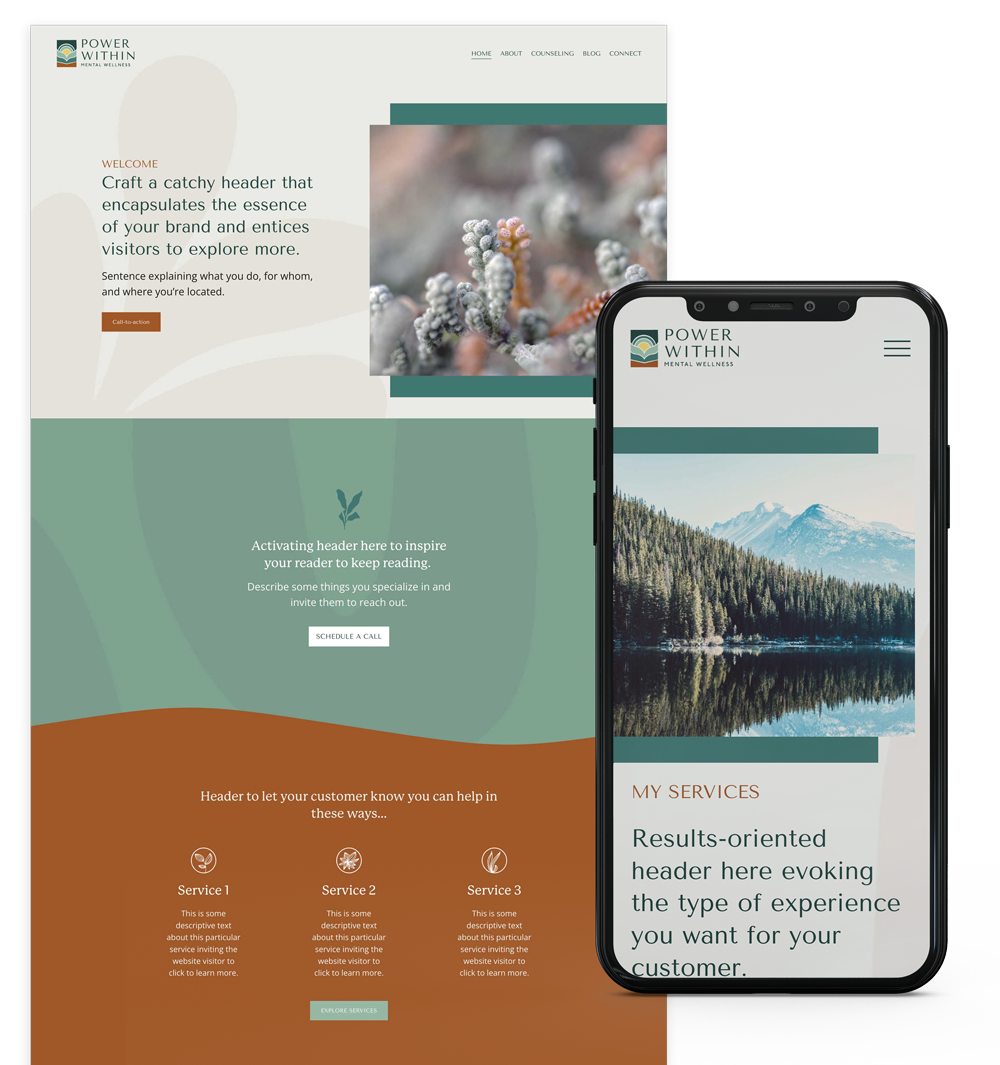
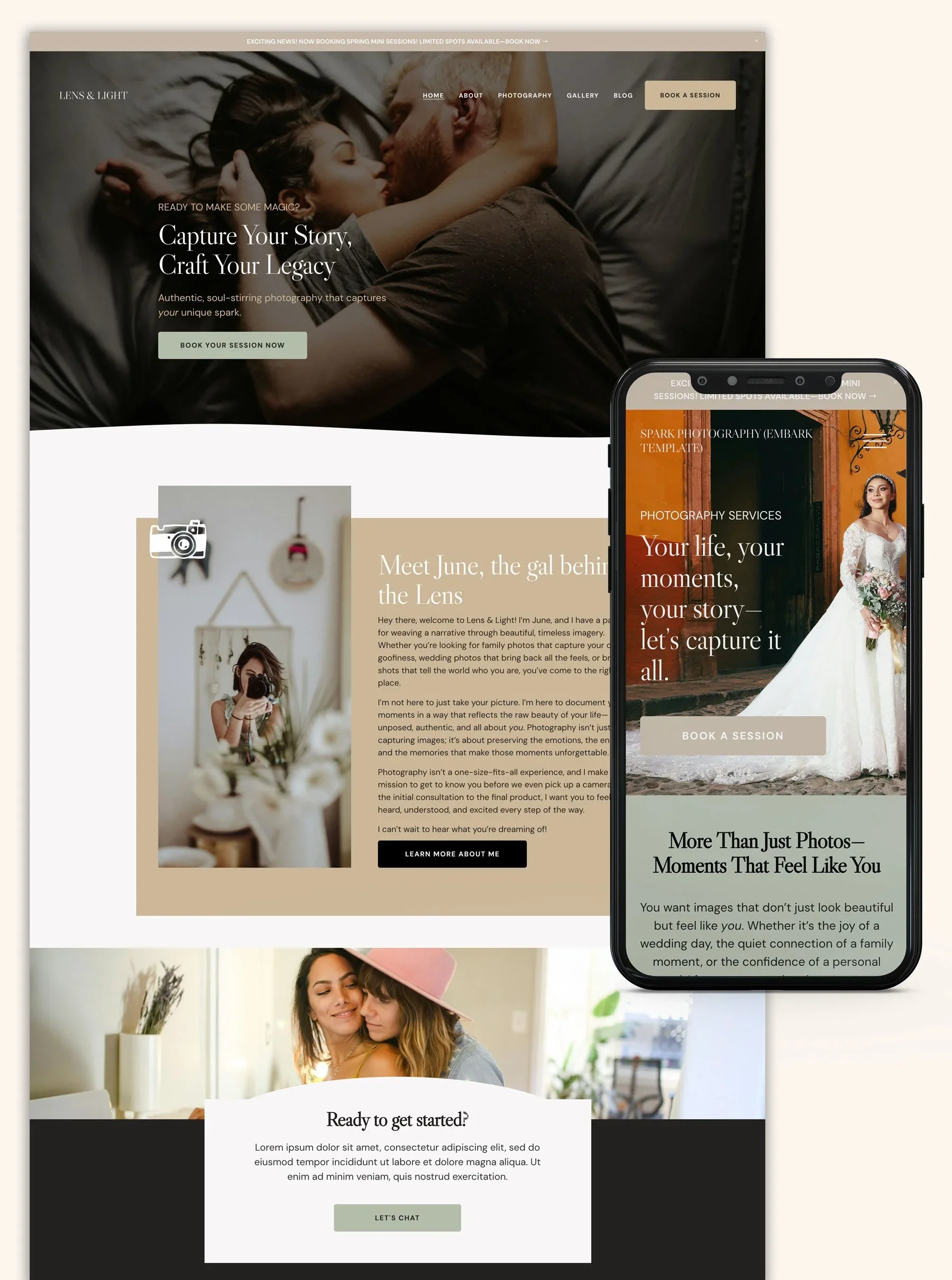
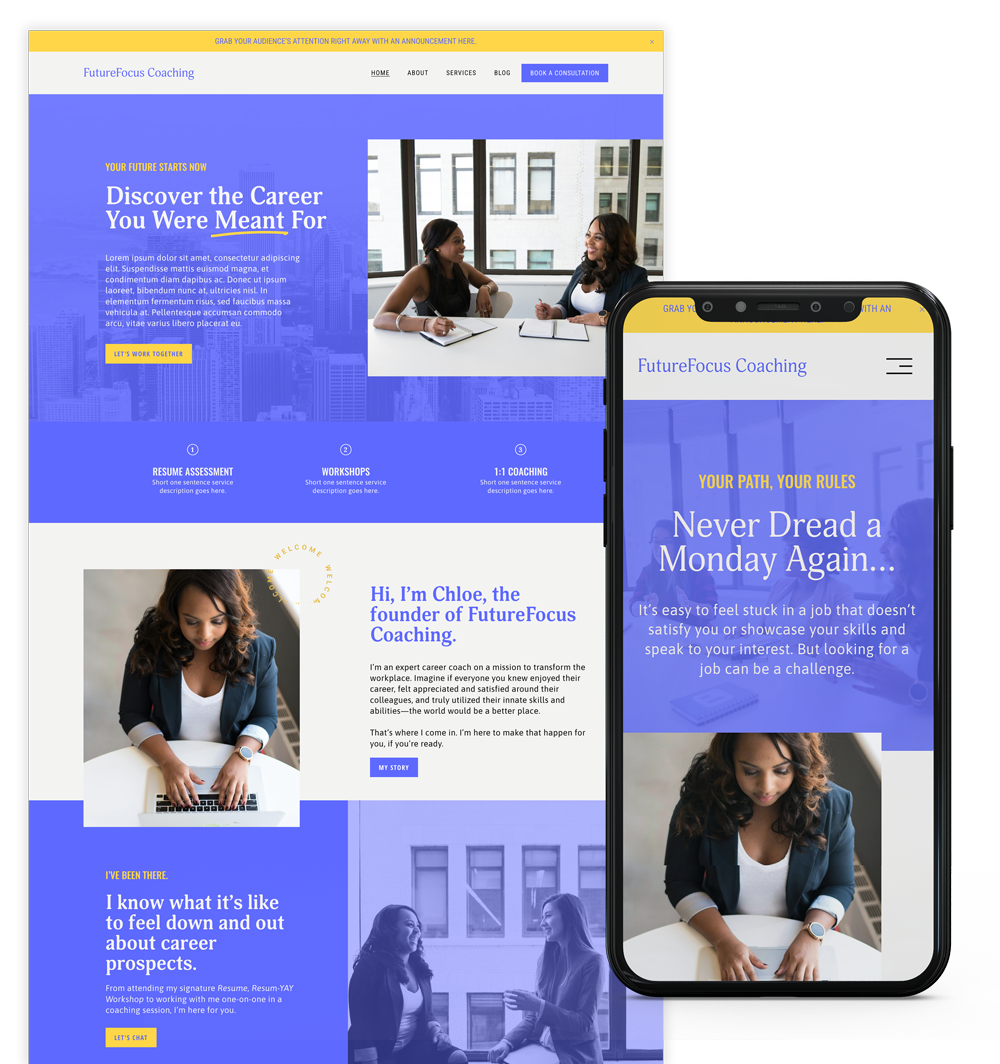
¿Buscas una nueva plantilla?
Echa un vistazo a las últimas novedades de nuestro directorio












Plantillas gratuitas de Squarespace
Esta entrada se encuentra actualmente en proceso de actualización. Es posible que falten algunas secciones e imágenes.
¿Squarespace tiene plantillas gratuitas?
Sí, tu plantilla de Squarespace está incluida en tu plan de sitio web. Hay más de 200 plantillas gratuitas entre las que elegir.
Cuando creas una página web, por defecto se utiliza una de las plantillas de Squarespace 7.1, pero también puedes empezar con una plantilla de Squarespace 7.0.
Aquí tienes un acceso directo a esas plantillas de la versión 7.0.
En la versión 7.0, eliges una familia de plantillas básica (como Brine, Bedford, Galápagos o Tremont) y, a continuación, personalizas tu sitio web dentro de los límites de esa plantilla. Cada familia de plantillas cuenta con su propio conjunto de características exclusivas, que solo están disponibles dentro de esa familia concreta. Puedes ver una comparación entre ellas aquí.

En la versión 7.1, todas las plantillas tienen acceso a las mismas funciones. Las diferentes plantillas que puedes elegir como punto de partida son precisamente eso: puntos de partida. Tienen configuraciones diferentes, pero puedes cambiar de un elemento a otro en cualquier momento.
Por supuesto, en cualquier momento puedes cambiar de familia de plantillas en la versión 7.0 y modificar elementos en la 7.1, pero cambiar las plantillas de un sitio de la versión 7.0 a uno de la 7.1 requiere empezar desde cero.

¿Se puede diseñar en Squarespace de forma gratuita?
Plantillas gratuitas de Squarespace de una sola página
Plantillas gratuitas para blogs de Squarespace
Plantillas gratuitas de Squarespace para fotógrafos
Ventajas e inconvenientes de las plantillas gratuitas de Squarespace

En primer lugar, hablemos de las ventajas y los inconvenientes de las plantillas gratuitas. Insisto, no me refiero específicamente a las plantillas predeterminadas que ofrece Squarespace, aunque algunas de estas ventajas e inconvenientes también se aplican a ellas.
Ventaja: Son gratis.
No hay nada mejor que lo gratis. Cuando acabas de empezar con una pequeña empresa o como bloguero particular, el presupuesto puede suponer un gran problema. No hay razón para gastar dinero si no es necesario, y hay un montón de opciones gratuitas para Squarespace.

Ventaja: Hacen que tu página web tenga un aspecto más original.
Como ya he mencionado anteriormente, uno de los principales inconvenientes de las plantillas predeterminadas es que mucha gente las utiliza. Las plantillas gratuitas tienen, por naturaleza, un número menor de usuarios, por lo que hacen que tu página web tenga un aspecto más original que las plantillas predeterminadas.

Por desgracia, eso es prácticamente todo lo que tengo que decir a favor de las plantillas gratuitas. Ahora, prepárate y vamos a analizar los inconvenientes.
Contras: Por lo general, carecen de asistencia técnica y documentación.
Si no eres desarrollador y no sabes cómo manejar el código personalizado, muchas de las plantillas gratuitas te dejarán desamparado. Puede que incluyan instrucciones básicas de instalación, pero, aparte de eso, estarás solo. Si quieres modificarla, si necesitas ayuda para instalarla o si te surgen errores por el camino, bueno, esperemos que conozcas a alguien que pueda ayudarte a resolverlo.
Inconveniente: Tienes que encargarte tú mismo de la instalación.
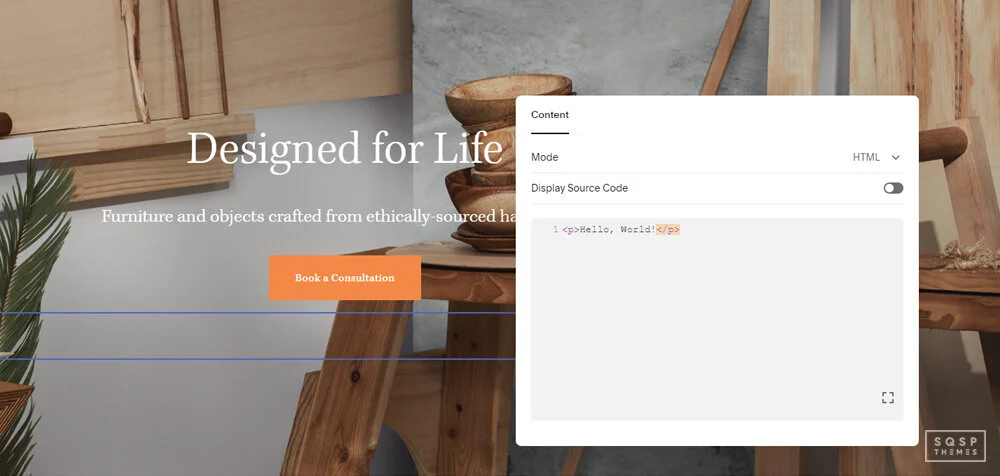
Una cosa que me gusta de muchas plantillas y plugins de pago es que ofrecen una instalación automatizada. Básicamente, se trata de un script que te lleva a una página concreta y, a continuación, recorre varios menús e introduce el código personalizado que necesitas para la plantilla. Por desgracia, esto supone una barrera de entrada bastante alta, por lo que los diseñadores de plantillas gratuitas rara vez crean este tipo de scripts. Por supuesto, tampoco todos los scripts de pago ofrecen esta función.

Contras: Es posible que no se hayan ocupado de dar estilo a todos los elementos.
Cuando utilizas una cita en tu página web, ¿tiene algún estilo? Cuando utilizas una lista con viñetas, ¿cómo son las viñetas? Hay cientos de pequeñas decisiones como estas que hay que tomar al personalizar una plantilla, y muchas plantillas gratuitas no tienen en cuenta todos los detalles. Te sorprendería saber que incluso he visto algunas que no aplican un estilo específico a los títulos y los enlaces.

¿Deberías optar por la versión gratuita o la de pago?
Ahora bien, teniendo en cuenta el nombre de mi página web y el hecho de que utilizo plantillas de pago de Squarespace, quizá pienses que no soy imparcial. Bueno, lo soy, un poco, pero sinceramente no creo que las plantillas gratuitas merezcan la pena para la mayoría de la gente.

Si estás pensando en utilizar una plantilla predeterminada, ¡genial! Muchas pequeñas empresas las utilizan, y numerosas páginas web de éxito comenzaron con una plantilla predeterminada. La verdad es que no tengo nada en contra de ellas, salvo la falta de originalidad que conlleva el uso de una plantilla predeterminada.
Por otro lado, las plantillas gratuitas suelen ser peores, en mi opinión. A menudo presentan lagunas en su contenido y, en general, están peor diseñadas. ¡Algunas son estupendas! Pero la mayoría no merece la pena utilizarlas. Si no estás dispuesto a pagar por un diseño, mejor quédate con las predeterminadas.
Las plantillas de pago cuestan dinero, lo que significa que muchas personas y pequeñas empresas no querrán utilizarlas. ¡Y tampoco pasa nada! Son útiles para las empresas y las personas que cuentan con presupuesto, ya que les permiten diferenciar sus sitios web del resto.
La otra opción, por supuesto, es contratar a un desarrollador para que te cree un diseño a medida. Sin embargo, eso daría para otra entrada completa, así que dejaré ese tema para otra ocasión.
¿Qué opinas? ¿Estás de acuerdo conmigo en lo que respecta a las plantillas gratuitas y de pago, o tienes una perspectiva diferente? Cuéntamelo en los comentarios. Si tienes algún comentario, pregunta o duda adicional, ¡no dudes en ponerte en contacto conmigo en cualquier momento!

GhostPlugins Squarespace Template Review

I always thought using templates was kinda like cheating. Not that I ever objected to them, but you definitely get a an advantage starting with a website template vs. starting from scratch.
It’s what attracted me to Squarespace back in 2012. At the time there were a handful of templates that were really clean, really dope, and weren't as popular online as they are now.
One thing I anticipated was that one day, people would want more templates, templates that are outside the box and Ghost delivers on that.
If you’re interested in browsing even more 3rd party Squarespace templates you can check out our directory here.
Anyway back to the review.
I recently announced I’d be launching or should I say reviving a new Squarespace themed brand at Sqsp.Guru.
I thought it’d be dope to have a signature template associated with the site.
Introducing GhostPlugins Guru Template
GhostPlugins is a little over a year old, and have already built up a huge catalog of free plugins and now paid templates. I recently interviewed founder, Cody Draiken on the Unofficial Squarespace Entrepreneur podcast to get behind the scenes of he and his team Moov and iterate so quickly.
I got to learn first hand when just 3 days after my announcement I get a message in my inbox with a link to the Guru Template.
Nice!
Precios
GhostPlugins Templates are $250. But you can get access to their entire rapidly growing selection by joining Ghost+ or Ghost Mini for $199/mo or $99/mo respectively.
How it works and what you get
Once you check out they promise to have your template sent to you fully installed in under 24 hours.
I got mine in 10 minutes.
Your template includes special read me page which includes info on how to customize your template (no different than any other Squarespace template).
Any additional CSS is included along with a link to download all the assets.
Asistencia
I haven’t had to use support but if I did I’m confident I’d get whatever help I need.
Reflexiones finales
I’m actually really excited to customize it. You’ll see the final result in another month at Sqsp.Guru so subscribe over there for updates.
147