
Lo que conviene saber sobre el mundo de Squarespace.
Para diseñadores, desarrolladores y personas que crean negocios en torno a Squarespace.

Las 8 mejores plantillas de blog de Squarespace
Si vas a crear un blog en Squarespace, hay varias plantillas recomendadas por la propia plataforma. Todas las plantillas te permiten crear un blog, pero estas cuentan con características específicas que se adaptan a diseños de estilo blog y revista.
A la hora de elegir una plantilla, Squarespace recomienda que «todas nuestras plantillas son puntos de partida» y que «elijas tu plantilla en función del diseño, no de la funcionalidad». En otras palabras, elige la plantilla cuyo aspecto se acerque más a lo que quieres para tu propia página web. Los elementos visuales, como el contenido, las fuentes, los colores y los estilos, se pueden personalizar una vez te hayas registrado.
Pregunta:
«Voy a trasladar mi blog a Squarespace; solo necesito una plantilla que sea bastante accesible y sencilla. Quiero que mis entradas aparezcan en forma de lista, sin cuadrícula, y solo voy a incluir texto, sin demasiadas imágenes. Si tienes alguna sugerencia que se ajuste a estos criterios, dímelo».
Respuesta:
Empieza por aquí. Estas son las plantillas de blog más minimalistas de Squarespace. Todas son variaciones del mismo tema básico, así que si ves algún elemento que quieras eliminar, solo tienes que borrarlo.
PULASKI
Más sencillo, imposible. Un blog y una página de contacto. Cambia la paleta de colores y las fuentes y tendrás algo único en solo unos minutos.
2. PALMERA
Palmera tiene un par de páginas más para que te hagas con el tema, incluida una tienda.
En los blogs hay imágenes en miniatura, pero todo esto se puede eliminar de la versión de demostración.
3. GROVE
Grove es una versión que recuerda a la plantilla Native. Una vez más, es muy sencilla. Borra las imágenes y empieza desde cero.
4. Plantilla Skye 7.0

«Haz que tu blog despegue con Skye, una plantilla que ofrece a tus lectores una experiencia de navegación sencilla pero envolvente, con un diseño en cuadrícula limpio y equilibrado».
Skye es una plantilla con diseño en cuadrícula al estilo de las revistas, ideal para blogs sobre estilo de vida, viajes y gastronomía. La familia de plantillas incluye Tudor, Foundry, Indigo y Ready.
Entre las funciones del blog se incluyen mosaicos de miniaturas, desplazamiento infinito y perfiles de autores.
Estilo: cuadrícula
Barra lateral: blog
Botón para compartir: avanzado
Banner de página: no
Banner de entrada: sí
Entradas relacionadas: sí
5. Plantilla de farro

Farro es similar a Brine, pero está diseñado «para blogueros, sitios web de noticias y cualquiera que publique un gran volumen de contenido».
Entre las funciones del blog se incluyen mosaicos de miniaturas, desplazamiento infinito y perfiles de autores.
Estilo: cuadrícula
Barra lateral: no (echa un vistazo al plugin de la barra lateral)
Botón para compartir: avanzado
Banner de página: sí
Banner de entrada: sí
Entradas relacionadas: sí
Desplazamiento infinito: sí
6. Familia de plantillas Brine
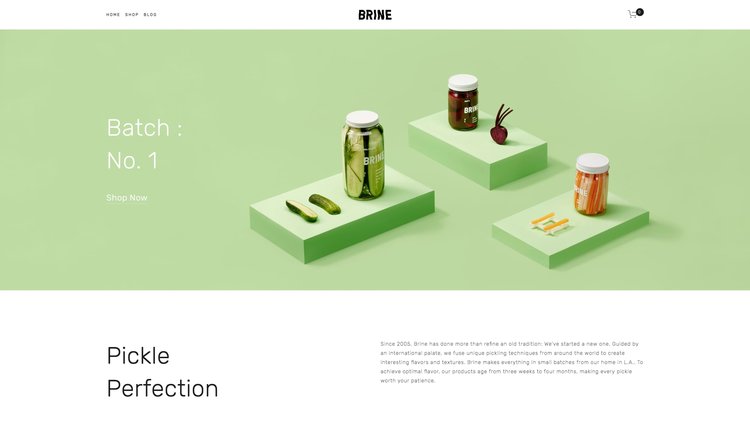
Brine es una plantilla de comercio electrónico muy popular con la que se puede crear un blog dinámico. Hay algunas funciones específicas para blogs que no están integradas de serie en esta plantilla, como una barra lateral, el desplazamiento infinito o las imágenes de cabecera en las entradas del blog.
Estilo: cuadrícula/lista
Barra lateral: no (echa un vistazo al plugin de la barra lateral)
Botón para compartir: avanzado
Banner de página: sí
Banner de entrada: no (añade aquí un banner de entrada)
Entradas relacionadas: no
Desplazamiento infinito: no
7. Plantilla nativa

Brine es una plantilla de comercio electrónico muy popular con la que se puede crear un blog dinámico. Hay algunas funciones específicas para blogs que no están integradas de serie en esta plantilla, como una barra lateral, el desplazamiento infinito o las imágenes de cabecera en las entradas del blog.
Estilo: cuadrícula/lista
Barra lateral: no (echa un vistazo al plugin de la barra lateral)
Botón para compartir: avanzado
Banner de página: sí
Banner de entrada: no (añade aquí un banner de entrada)
Entradas relacionadas: no
Desplazamiento infinito: no
8. Cinco plantillas
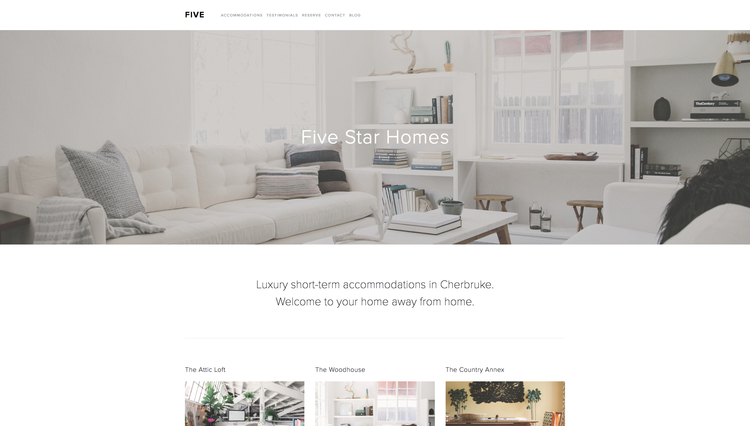
Brine es una plantilla de comercio electrónico muy popular con la que se puede crear un blog dinámico. Hay algunas funciones específicas para blogs que no están integradas de serie en esta plantilla, como una barra lateral, el desplazamiento infinito o las imágenes de cabecera en las entradas del blog.
Estilo: cuadrícula/lista
Barra lateral: no (echa un vistazo al plugin de la barra lateral)
Botón para compartir: avanzado
Banner de página: sí
Banner de entrada: no (añade aquí un banner de entrada)
Entradas relacionadas: no
Desplazamiento infinito: no
Plantillas de terceros
Las plantillas anteriores están incluidas en tu plan de Squarespace. Si buscas un diseño más original o personalizado, existen kits de diseño de terceros que te permiten crear tu propio «tema» a partir de las plantillas existentes; en ese caso, echa un vistazo a esta colección de plantillas a la venta.
¿Echas de menos las antiguas plantillas de la versión 7.0? Échales un vistazo de nuevo aquí.

Plantillas de correo electrónico de Squarespace para tu boletín informativo
Si quieres echar un vistazo a las plantillas de correo electrónico de Squarespace, he incluido algunas a continuación, pero te recomiendo que las veas entrando en el panel de control de la web, en «Marketing» > «Campañas de correo electrónico» > «Crear» > «Envío masivo».
Hay más de 80 entre los que elegir y también puedes crear el tuyo propio.
Hay plantillas para
Promocionar un producto o servicio
Anuncio de una oferta
Compartir una novedad
Enviar un mensaje de seguimiento
Compartir tu contenido
Escribir una nota
Pedir ayuda
Dar las gracias
A lo largo de los años he utilizado varios servicios de marketing por correo electrónico, como Mailchimp, Flodesk y ConvertKit, y Squarespace Email Campaigns tiene las mejores plantillas que he visto.
Esto es lo que me encanta de ellos:
Puedes aplicar los estilos de tu página web al instante. Esto significa que el mismo logotipo, la misma imagen de marca, las mismas fuentes y los mismos colores que utilizas en tu página web se reflejarán en tu plantilla de correo electrónico.
Puedes insertar entradas de blog y productos.
Las imágenes tienen varios estilos de diseño para que puedas crear algo único.
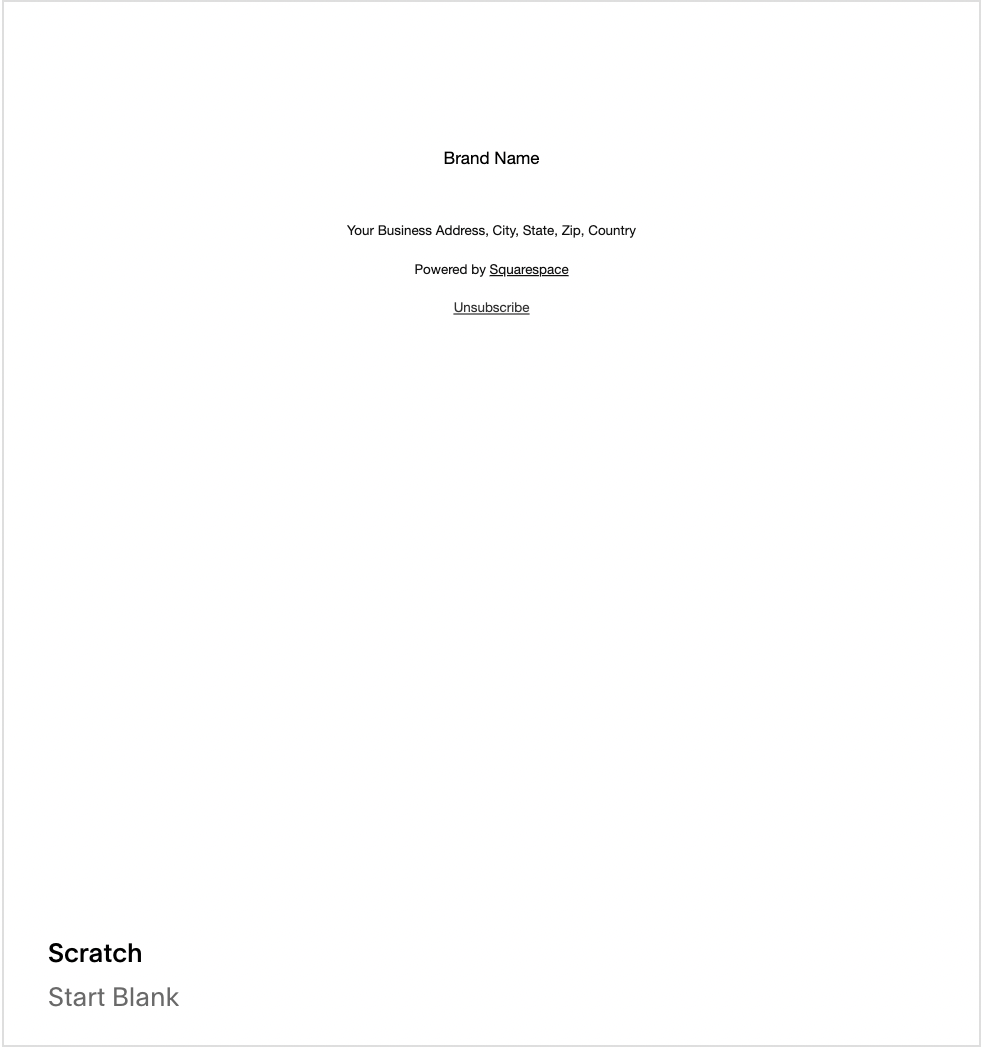
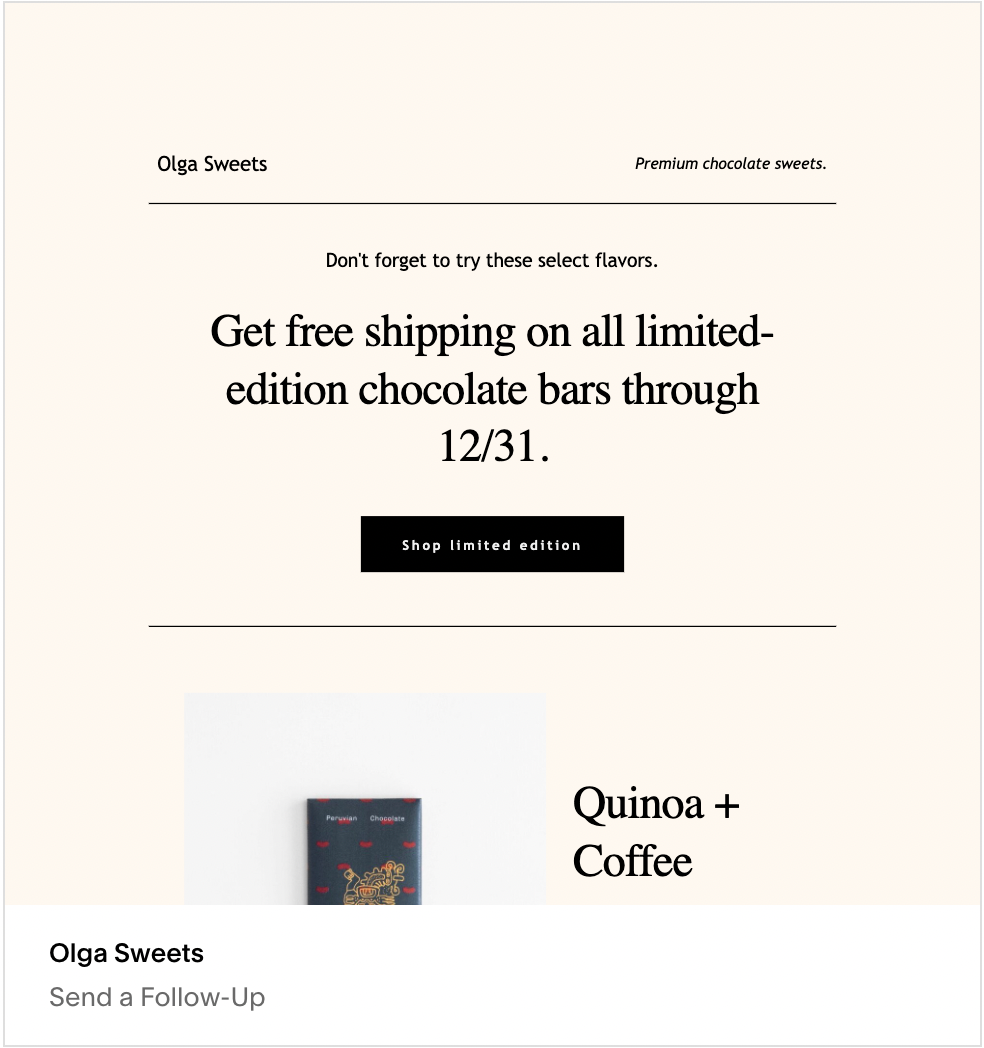

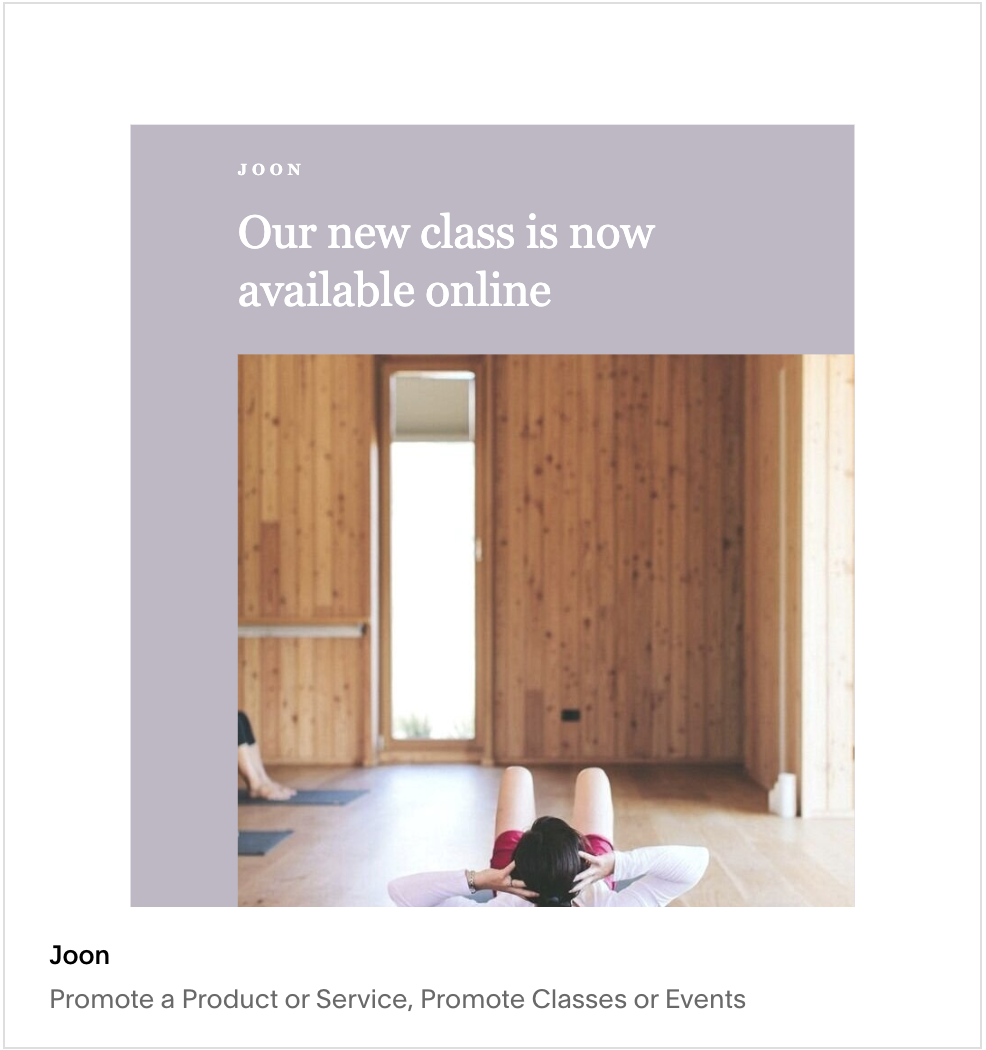
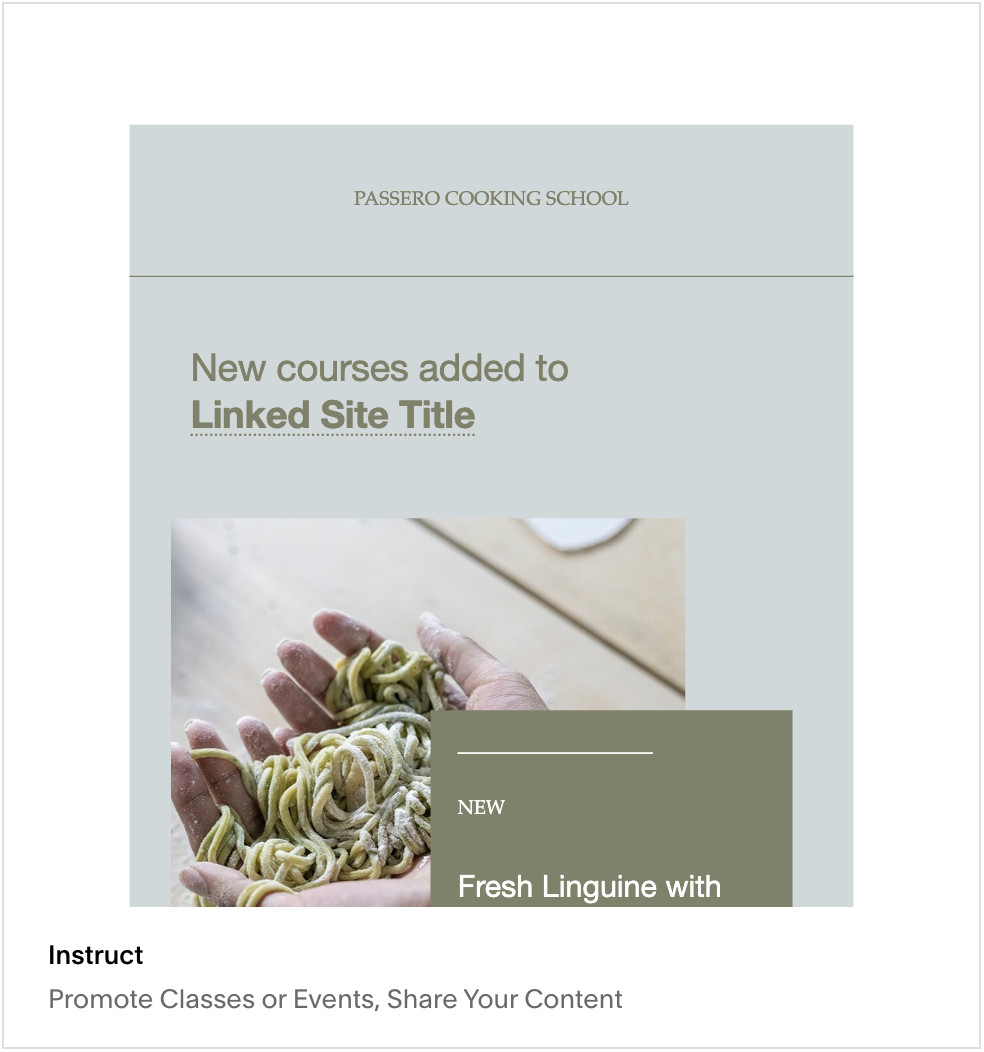
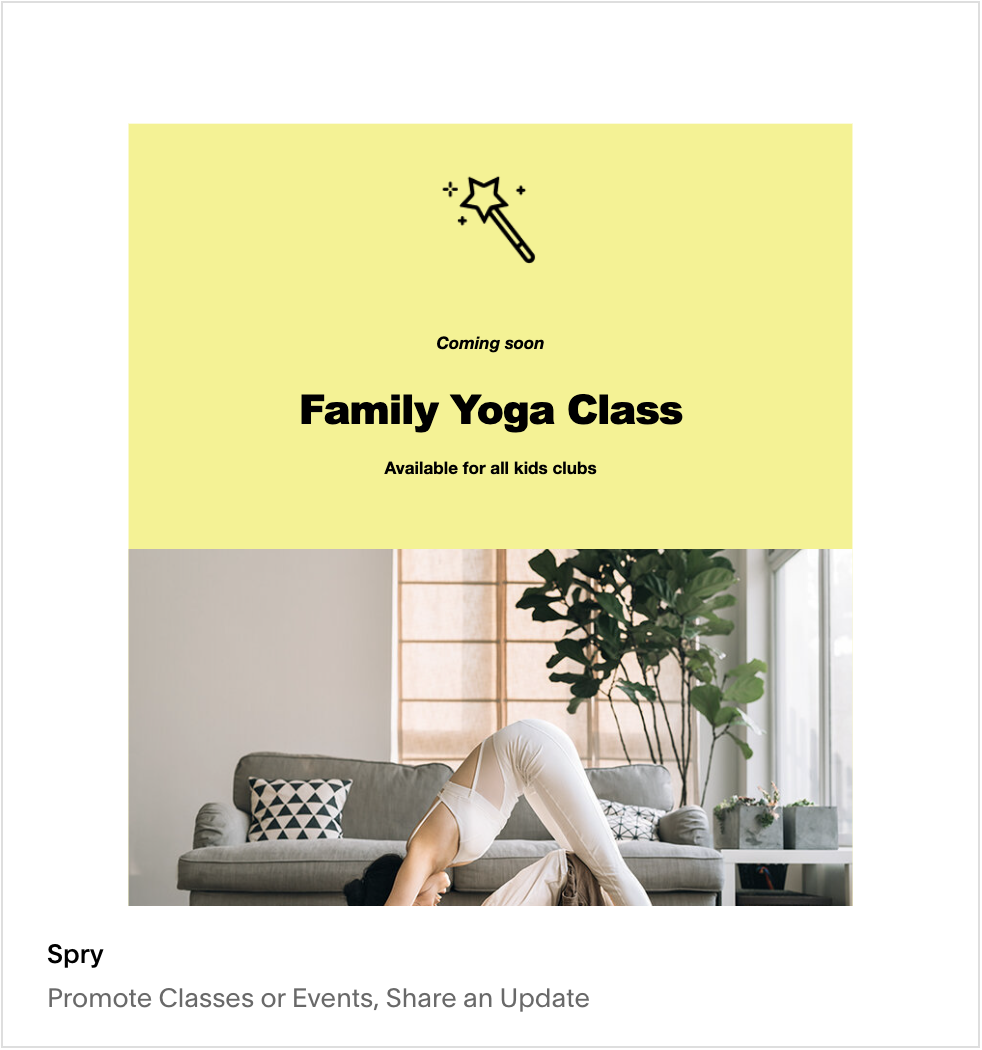
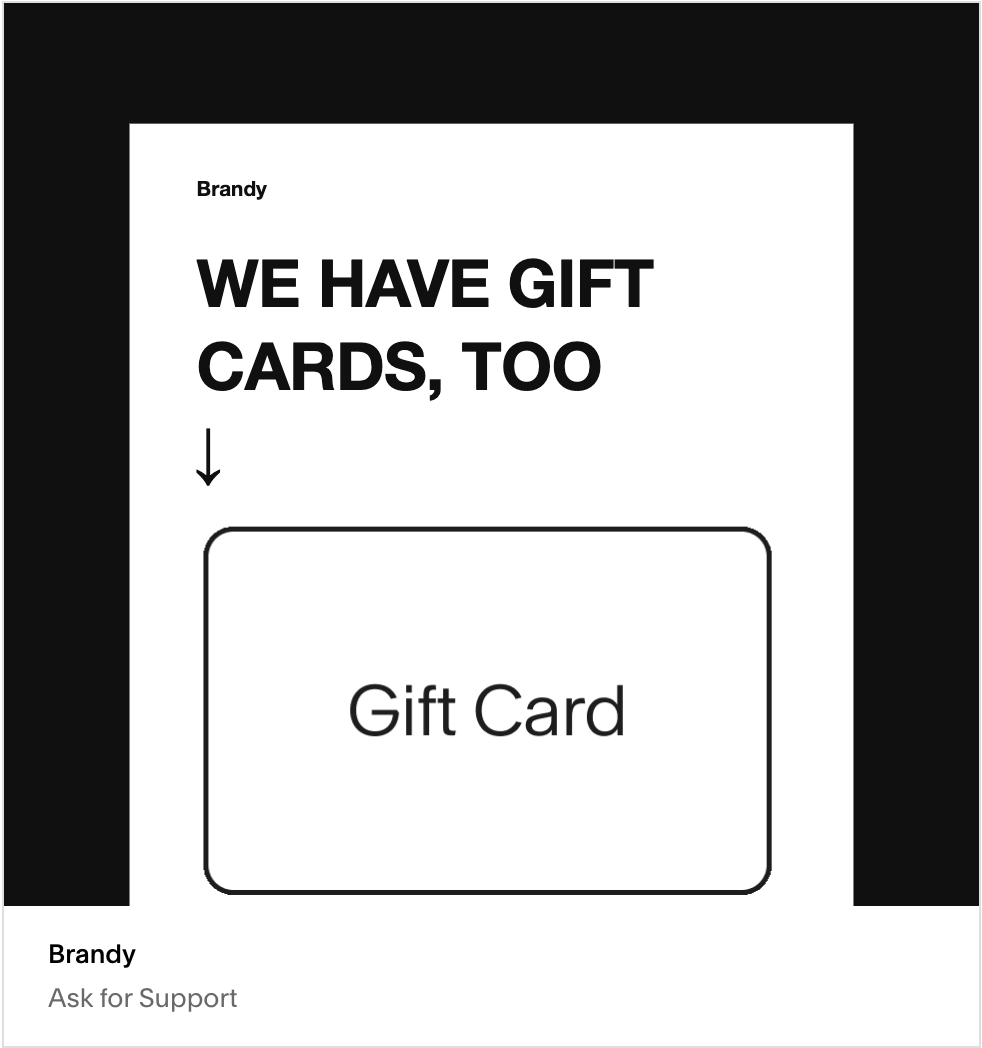
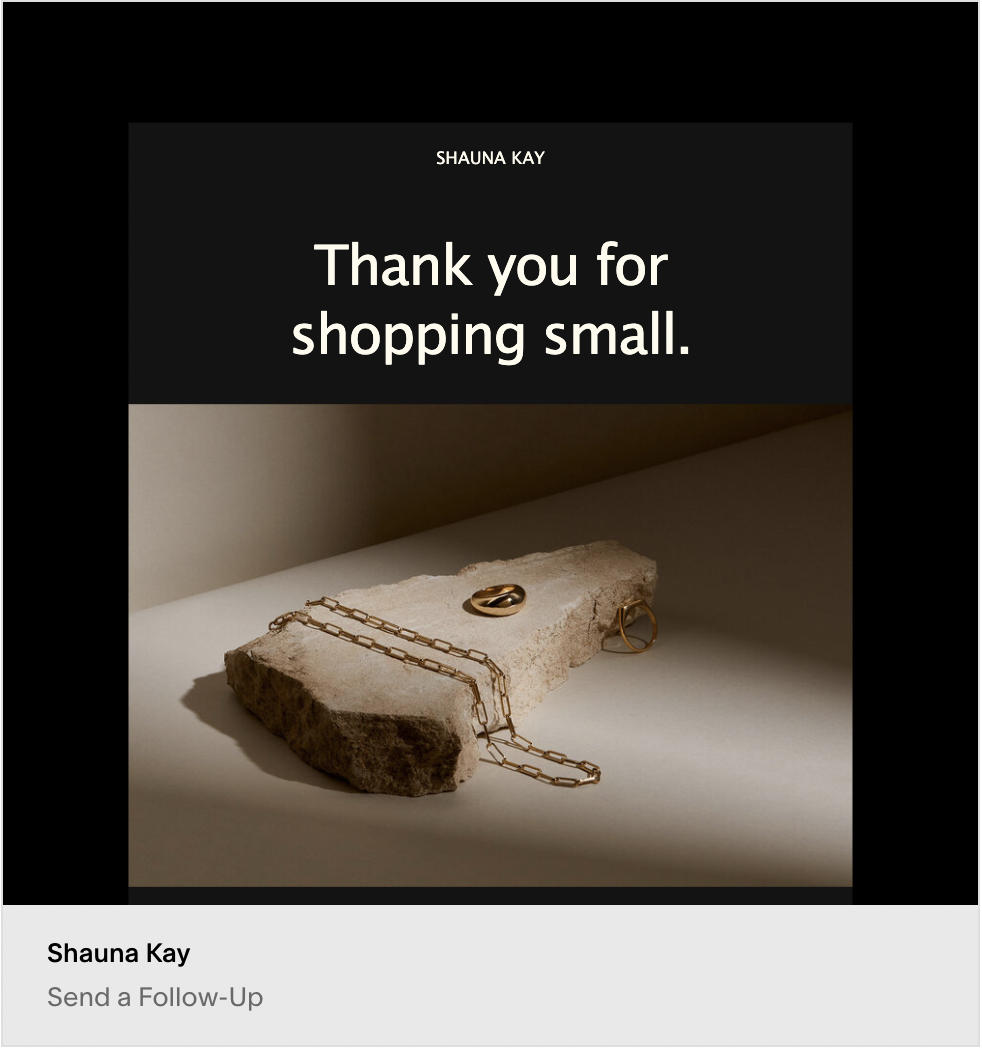
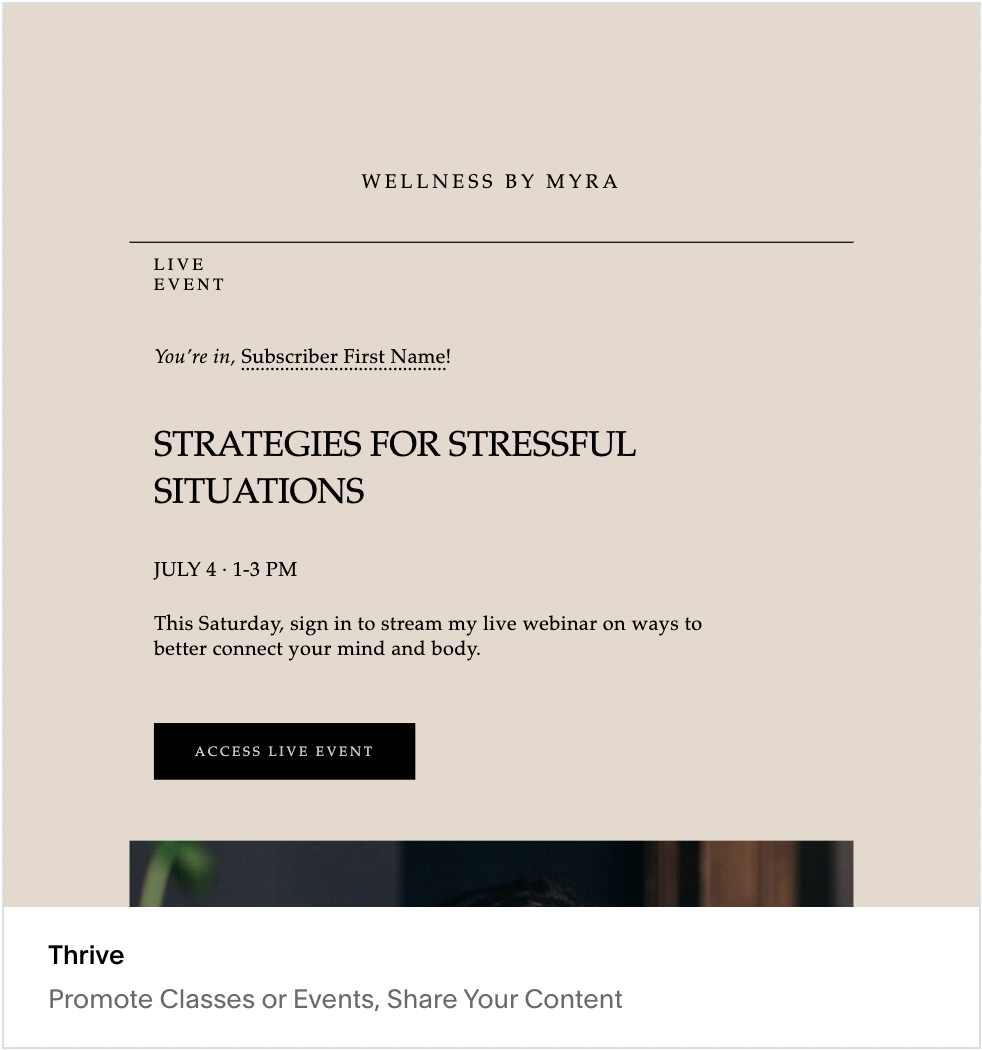

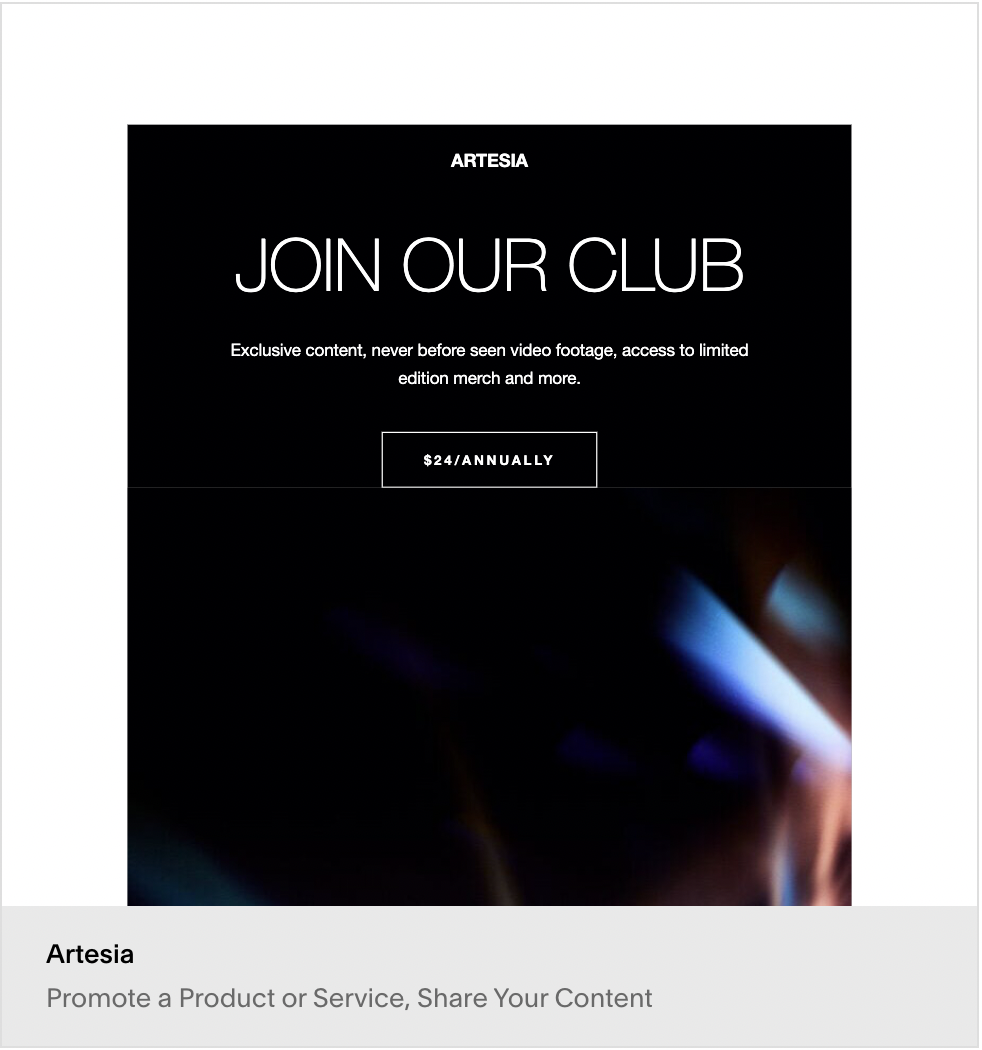
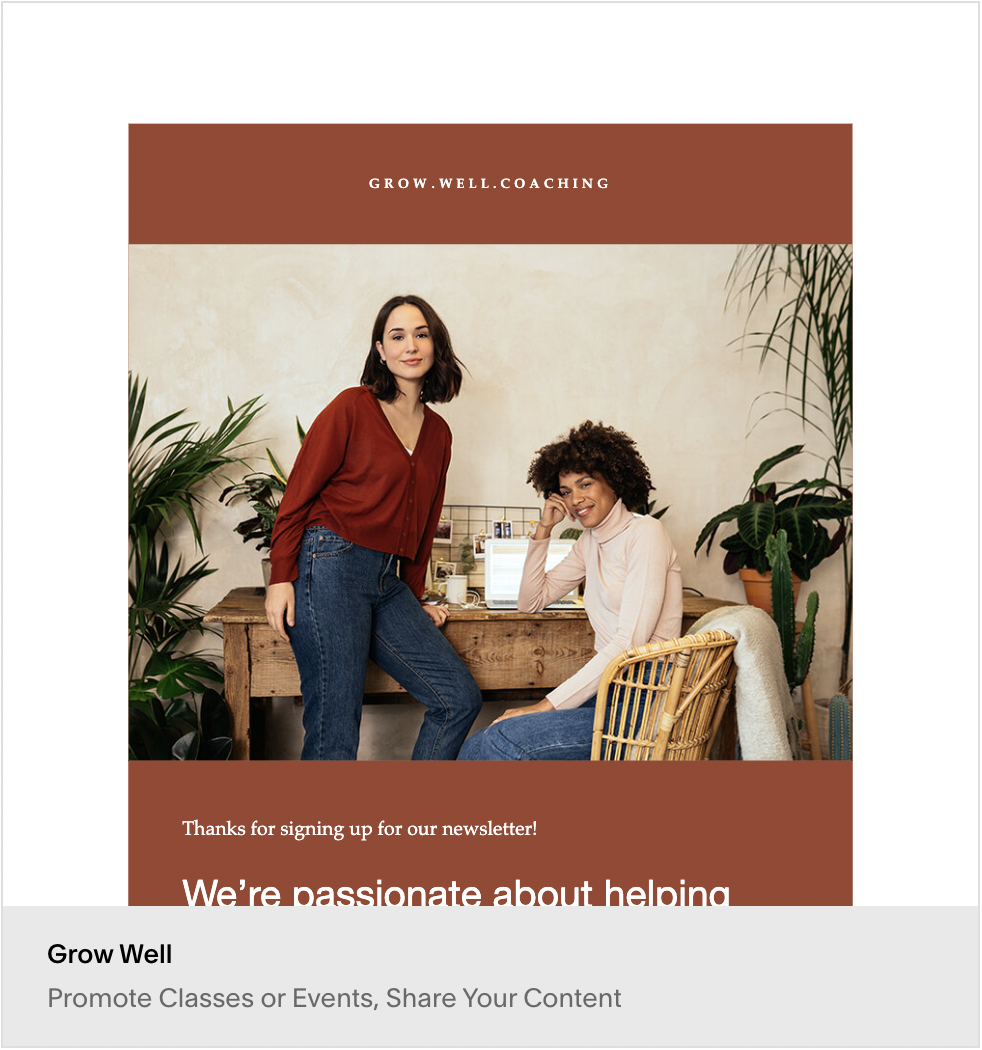
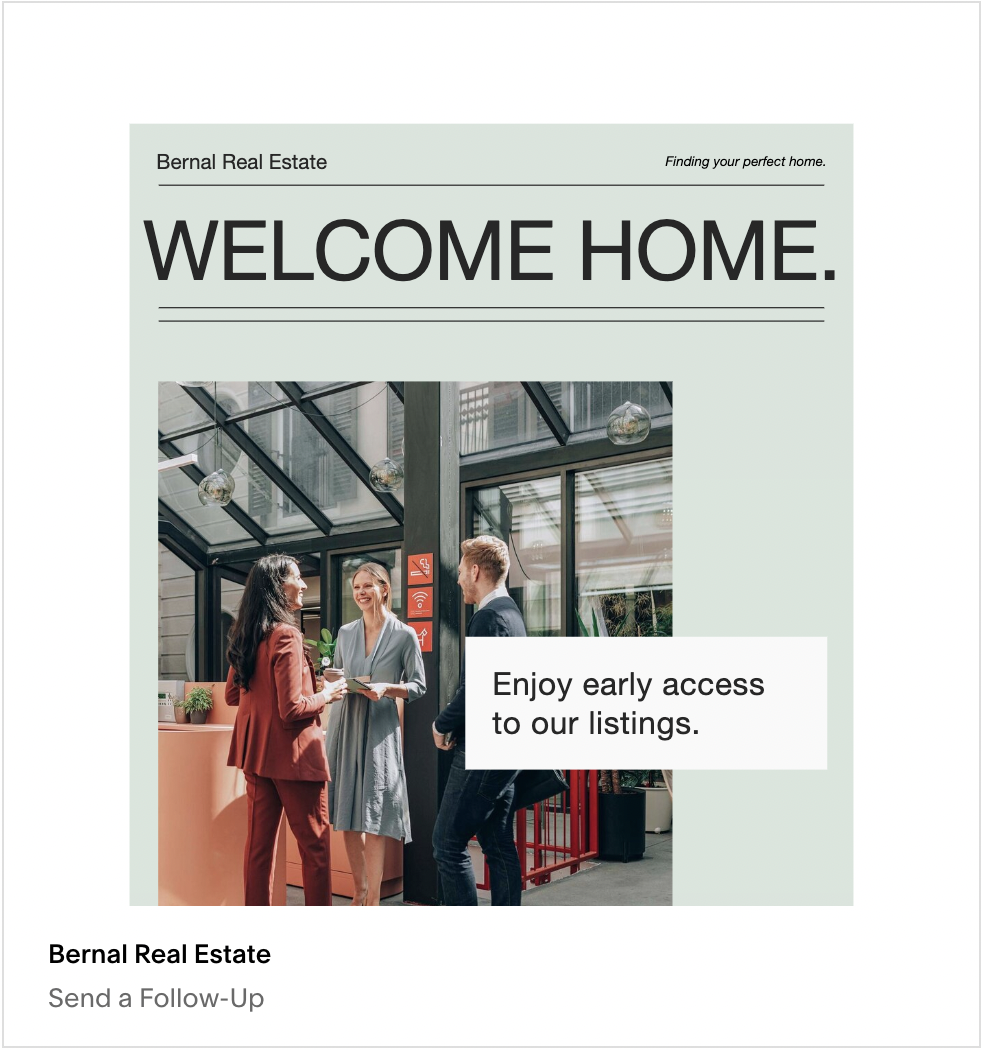
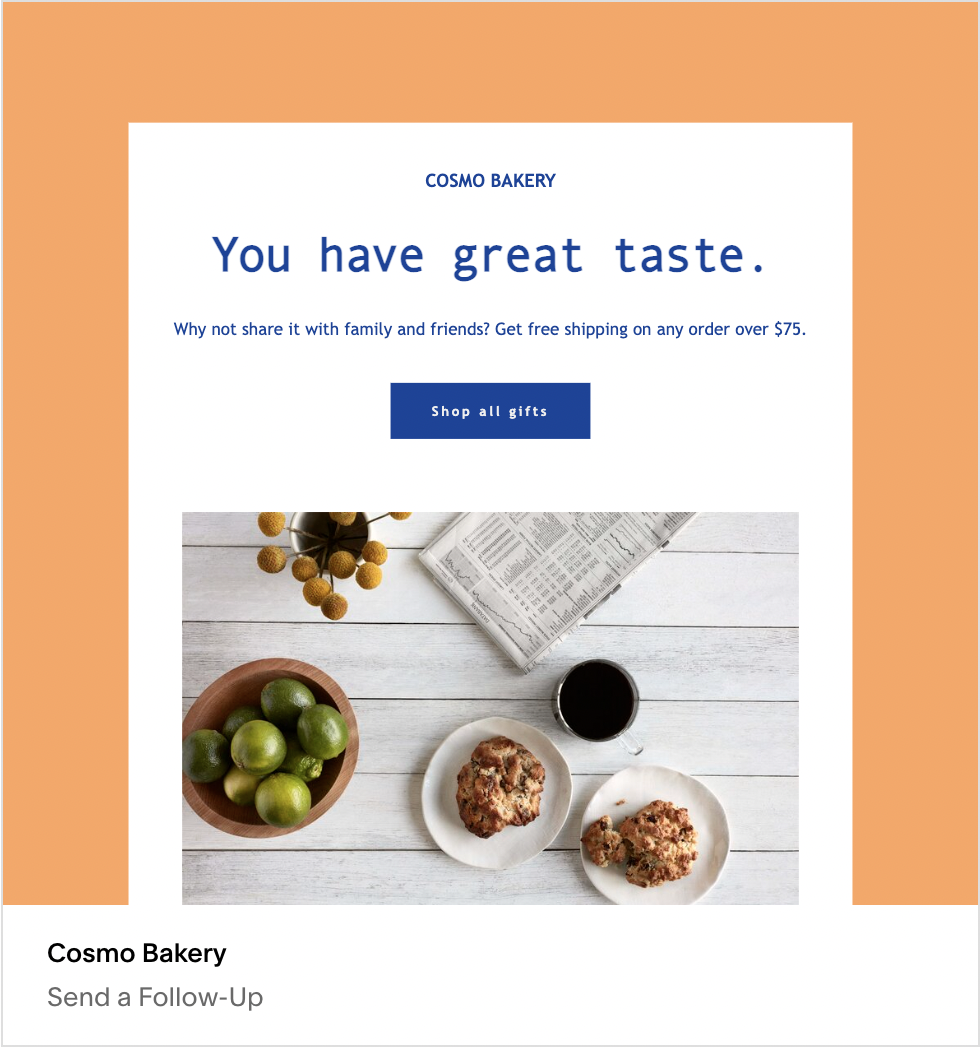
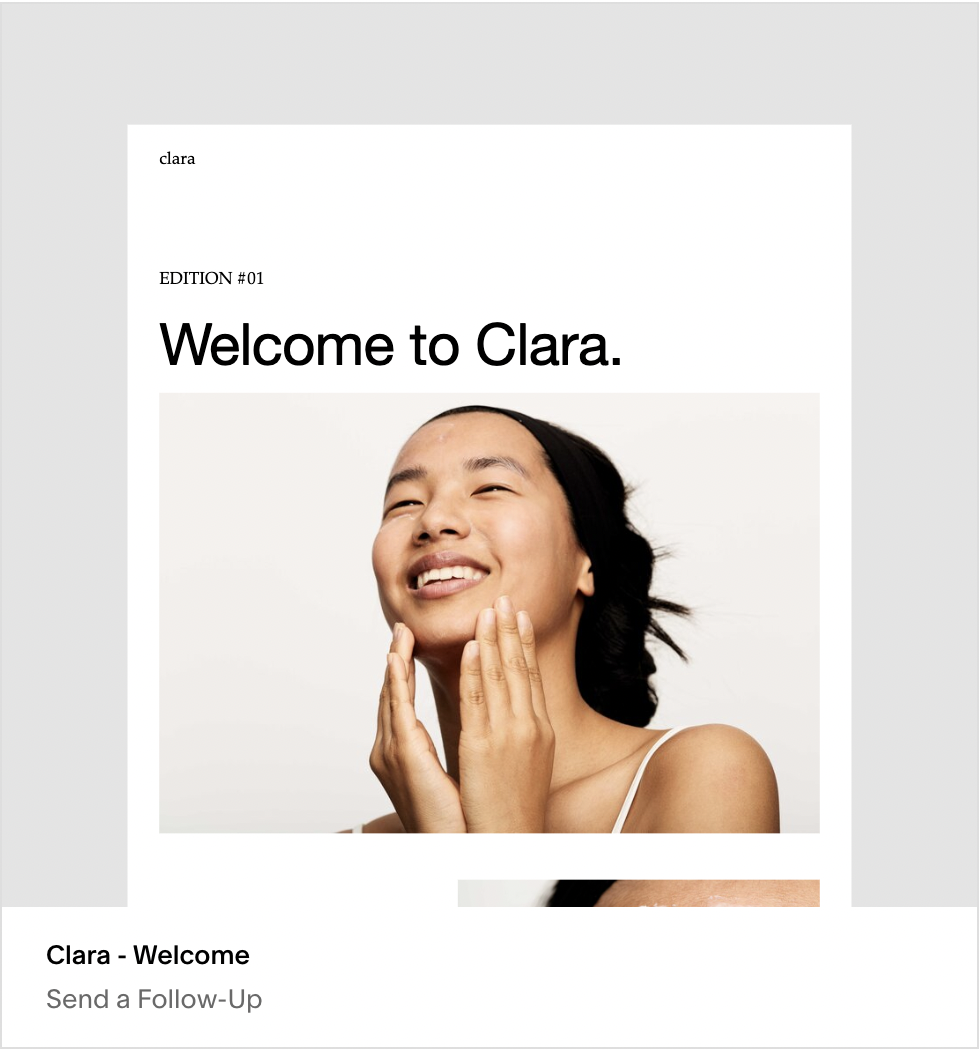
Para obtener más información, ve a «Marketing» > «Campañas de correo electrónico» > «Crear» > «Envío masivo»
Cómo crear tu propia plantilla de boletín informativo en Squarespace
Empieza con una plantilla en blanco
Aplica el estilo de tu página web. De este modo, se incorporarán tu logotipo, la tipografía y la combinación de colores.
Añade las secciones más relevantes para tu boletín informativo.

Cómo averiguar qué plantilla de Squarespace utiliza una página web
Actualización de 2024: Mira el vídeo que aparece a continuación para ver la versión de 10 segundos.
¿Por qué es tan difícil saber qué plantilla utiliza una página web de Squarespace?
Hay tres factores que dificultan la identificación sencilla.
1. En primer lugar, las plantillas no son visibles públicamente, al menos no en la propia página web. No siempre es posible identificar la plantilla que utiliza una página web fijándose en algún nombre que aparezca en el pie de página o en alguna barra lateral. La mayoría de las plantillas no muestran el nombre de la plantilla en el diseño visible al usuario.
2. En segundo lugar, está el hecho de que puedes ampliar la funcionalidad de una página de Squarespace con complementos y otro código de terceros. No puedes fijarte en un lightbox y decir «vale, tiene que ser una de las plantillas que incluye un lightbox», porque podría tratarse de una plantilla diferente con un complemento de lightbox.
3. En tercer lugar, existen plantillas de terceros. Es posible que un sitio web que utilice una plantilla de terceros no tenga el mismo aspecto que otros sitios de Squarespace. Afortunadamente, esto no supone necesariamente un problema, ya que es posible que ni siquiera sepas que se trata de un sitio de Squarespace, por lo que identificar la plantilla quizá no sea una de tus prioridades.

Tenlo en cuenta: si no te convence ninguna de las plantillas básicas de Squarespace, siempre puedes buscar una plantilla de terceros para comprarla.
La diferencia entre las versiones 7.0 y 7.1
Otro de los problemas con los que te puedes encontrar es la diferencia entre los sitios de Squarespace que utilizan la versión 7.0 y los que utilizan la 7.1. Cuando Squarespace lanzó su nueva versión, modificó el funcionamiento de la arquitectura de sus sitios.

En la versión 7.0, los propietarios de las páginas web deben elegir una plantilla y crear su página basándose en ella. Hay 21 familias de plantillas diferentes, muchas de ellas con variaciones dentro de cada una. Si aún no has elegido una plantilla para tu página, es muy sencillo identificar la plantilla que utiliza una página y elegir la misma… siempre y cuando no haya sido retirada. A lo largo de los años se han dejado de ofrecer varias plantillas y familias de plantillas antiguas, por lo que no puedes elegir ninguna de ellas como base para tu sitio web.
En la versión 7.1, se eliminó el concepto de familias de plantillas independientes. En su lugar, solo hay una arquitectura predeterminada. Elegir una plantilla se parece más bien a seleccionar una serie de elementos que quieres que estén preconfigurados en tu sitio web. Puedes añadir y eliminar esos elementos según desees, lo que te ofrece mucha más flexibilidad. Sin embargo, esto hace que resulte más difícil averiguar qué tema está utilizando el sitio web.
Si la plantilla que te ha encantado se diseñó para Squarespace 7.0 y tu página web está en Squarespace 7.1, eso podría suponer un problema para ti.
Cómo identificar manualmente la plantilla de una página web de Squarespace
Para identificar la plantilla que utiliza una página web de Squarespace, tienes que buscar el código de identificación de la plantilla. Por suerte, es bastante fácil de encontrar.
1. Entra en la página web que quieras comprobar. Es útil saber si la página utiliza Squarespace, pero si no estás seguro, es bastante fácil averiguarlo; si los siguientes pasos no funcionan, significa que no utiliza Squarespace.
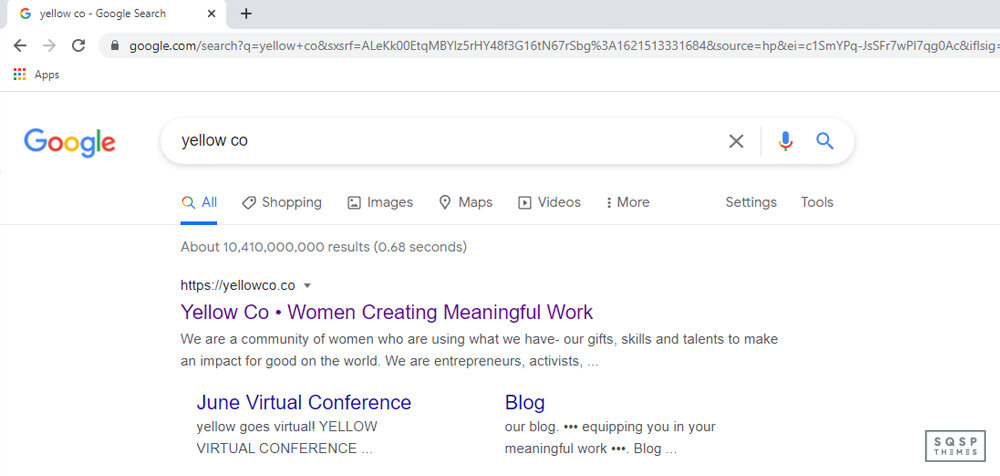
2. Ver el código fuente de la página. En Firefox o Chrome, puedes hacer clic con el botón derecho del ratón en la página y seleccionar «Ver código fuente de la página», o bien hacer clic en «Herramientas» en la barra de menús, luego en «Herramientas del navegador» y, a continuación, en «Código fuente de la página». También puedes pulsar CTRL+U.

3. Utiliza CTRL+F o haz clic en «Editar» – «Buscar en la página» y escribe «templateID». De este modo, se buscará en el código fuente el parámetro «templateID», que forma parte del código base de Squarespace e identifica qué plantilla está utilizando el sitio web. Si no existe dicho código, el sitio web no utiliza Squarespace.

Estás buscando una cadena de código que tenga este aspecto:
«templateId»: «55f0aac0e4b0f0a5b7e0b22e»
Esa cadena, la parte que empieza por 55, es lo que estás buscando.
Por cierto, en esa misma cadena se puede saber si el sitio funciona con la versión 7.0 o 7.1. Justo después de la cadena «templateID» aparece una cadena que indica la versión. Tiene este aspecto:
"templateVersion":"7"
El 7 también puede ser 7.1, y aquí hay una diferencia.
Esto está muy bien, pero ¿en qué nos ayuda? ¿Sab es qué significa «55f0aac0e4b0f0a5b7e0b22e»? Yo desde luego que no.
Lo que necesitas es una tabla de consulta, algo así.
En esa página, verás una barra de búsqueda y una lista de cadenas. Copia el «templateID» y pégalo en este cuadro de búsqueda; aparecerá una lista de las plantillas que coinciden con ese código de identificación.

A continuación te ofrecemos algunos ejemplos.
Sitio web: www.sqspthemes.com
ID de la plantilla: 55f0aac0e4b0f0a5b7e0b22e
Plantillas: Mercer, Nueva, Rover, Juke, Hunter, Sonora, Mojave, Heights, Keene, Motto, Hatch, Rally, Foster, Feed, Jaunt, Greenwich, Miller, Wav, West, Aria, Moksha, Maple, Fairfield, Mentor, Cacao, Sofia, Margot, Kin, Royce, Stella, Impact, Blend, Pursuit, Pedro, Vow, Hyde, Martha, Thorne, Brine, Clay
Aquí nos encontramos con uno de los problemas más habituales: las familias de plantillas.Todas las plantillas mencionadas anteriormente forman parte de la familia de plantillas «Brine». Cada sitio web que utilice cualquiera de esas plantillas tendrá el mismo número de identificación, y no hay nada en el código que permita identificar cuál de esas plantillas es la que están utilizando.

Sitio web: https://yellowco.co/
ID de la plantilla: 50521cf884aeb45fa5cfdb80
Plantillas: Montauk, Om, Kent, Julia
En este caso, nos encontramos con una familia de plantillas menos amplia. Solo hay cuatro plantillas en esta familia, por lo que resulta más fácil identificar cuál se está utilizando, aunque aún así hay que hacer algunas comparaciones sucesivas.

Sitio web: https://kale-seadragon-c93b.squarespace.com/?password=demo
ID de la plantilla: 5c5a519771c10ba3470d8101
Plantillas: ???
Espera, ¿qué?
Así pues, ahora nos encontramos con un nuevo problema. Este tercer sitio web (que es un sitio de demostración) utiliza un tema de pago de un tercero llamado «Yoga». Al tratarse de un tema de Squarespace, tiene un ID de plantilla. Sin embargo, como es una plantilla 7.1, no aparece en ninguna de las listas de búsqueda de plantillas. Este es, por lo que yo sé, el único código que simplemente significa «7.1» y, dado que todas las plantillas 7.1 se basan en el mismo código central, todas utilizan el mismo ID de plantilla. Así pues, si ves un ID de plantilla que coincide con ese, se trata de un sitio 7.1. También puedes verificarlo con el indicador «templateVersion» que aparece justo al lado.

Por desgracia, esto significa que no es posible saber qué variante de la versión 7.1 se está utilizando, ni si se trata o no de una plantilla de terceros. Por otro lado, dado que todas las plantillas de la versión 7.1 son iguales —solo utilizan diferentes elementos modulares—, puedes personalizar tu propia página web con la versión 7.1 para que tenga el mismo aspecto, siempre y cuando seas capaz de identificar los elementos que deseas utilizar.
¿Buscas una nueva plantilla?
Echa un vistazo a las últimas novedades de nuestro directorio












147