
Lo que conviene saber sobre el mundo de Squarespace.
Para diseñadores, desarrolladores y personas que crean negocios en torno a Squarespace.

A Guide to Social Proof and Trust Badges on Squarespace

When someone lands on your website, how do they know they can trust you? Conversely, when you land on a website, how do you know that you can trust it?
We all know the big retailers and brands. We know that if we purchase from Amazon, or Nike, or Disney, we're going to get what we paid for. There may be issues relating to shipping or the quality of the product, but that's not an issue with trusting the website; it's just the nature of the product.
What about a small business running a website on Squarespace? How do you know whether or not to trust the site? What do you look for?
In general, there are four categories of "things to look for" on a website that indicate it can or cannot be trusted. These are:
Design and structure elements that indicate trust.
User interaction elements that indicate trust.
Trust seals and badges that provide trust from a verified third party.
Statements that proclaim the site is trustworthy.
They can be subtle, or they can be overt. They can be minor elements that only appear on landing or checkout pages or elements at the forefront of the homepage. And, in some cases, they can even backfire. If you say "don't worry, you can trust me" a few too many times; people start to wonder why you're so aggressive about saying it.
These site elements are called social proof. They're ways you inform your audience, via your site design and content, that your brand is trustworthy. Since the internet is packed full of people operating sites, and many of those people are doing it to scam others out of money, it's a minefield. It's no wonder that central authorities like Amazon, eBay, and Etsy have taken over so much commerce; they provide protections, verification, and trust. Of course, the tide is turning, and public opinion on sites like Amazon is shifting away and back to small sellers, but that's just the ebb and flow of commerce.
So, here's our situation.
You're a small business owner, an individual freelancer, or another seller online. You have a Squarespace website (excellent!), and you want it to be more trustworthy, so users feel more confident in shopping with you. How can you do it?
The answer is to implement social proof. The only question is how. Let's go through each of the four categories and cover what you can do to implement them.
Category 1: Design and Structure
Have you ever visited a site, and you've just felt that it was super shady? Sure you have. Who hasn't?
You probably just left, though, rather than looked into why you felt like that. What it comes down to is a combination of a shady offer and the design of the site. It's like spam email; you know an email is a spam message when it's full of typos, filter-avoiding symbol replacements, and too-good-to-be-true claims.

You can boost how trustworthy your site looks and feels with structural and design elements for a website.
A graphical logo. This one is important on Squarespace. The default Squarespace site lets you use a textual element for your "logo," but many sites appear less trustworthy when they don't have a graphical image as a logo. It doesn't necessarily matter how unique the logo is – a simple circled letter or name in a box (like mine) is enough – but it's better than a plaintext brand name up in the corner.
Why? Well, it's one of many signs you'll see on this list of "effort put into the site." Most scam sites online are created with the barest minimum of effort and expense.
The more energy, time, and money it takes to launch a scam site, the worse the returns will be for the scammer, right? So by putting effort into things, you show that you're concerned about something other than profit. A clean and well-built site is one of the most important trust signals.

A robust and modern design
This tip follows from the previous statement. While it's relatively easy to get an excellent, sleek design on Squarespace, having a customized website with care put into it is so much better. For example, using plugins to expand functionality, using a customized theme instead of one of the defaults, and generally customizing the design of your site to be unique are all core signs of trust.

A custom domain name. Using a .squarespace.com URL, or a .blogger.com or .typepad.com or whatever other free services you find is a sign that minimal effort or time is being put into the site.
It's okay for personal blogs, but for a business? If you're not even willing to pay the $15 a year it costs to register a domain name for your brand, how can your customers expect you to provide quality products or services?
Luckily, Squarespace makes it easy to link up a domain name.

SSL implementation
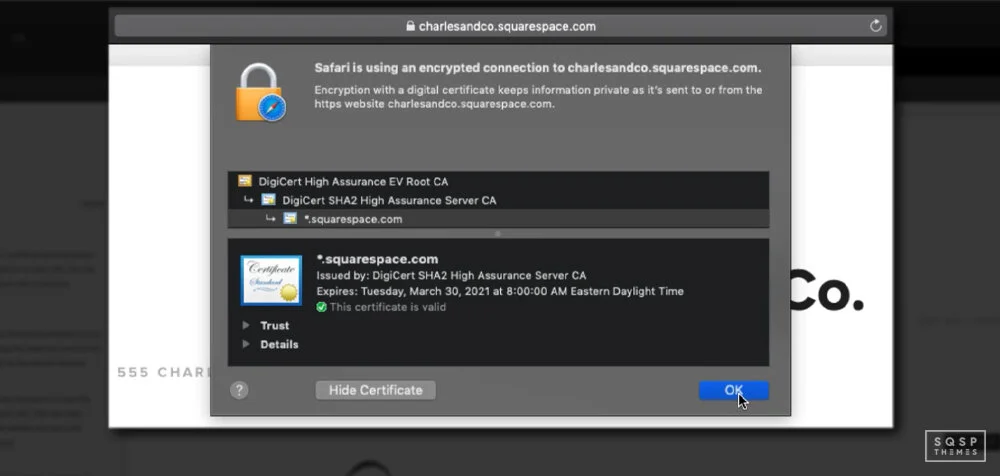
Many different forces are interacting to make SSL a necessity these days. The prevalence of hackers sniffing for data, the increasing concerns about privacy and tracking, the prominence of the green lock in browser windows; all combine to make people more aware of secure websites than ever. Using SSL is just enough of a bar for spammers (and still prevents third parties from stealing your data even if a scammer is on the other end) that it's essential to implement.
Integration with trustworthy services.
This one is a bit more nebulous, and not everyone can do it, but let's say you have an app for sale. If you have buttons that link to the Google Play store and the Apple App store, that's a pretty good sign that you're at least somewhat trustworthy since those services have heavy review processes and are trusted installers for devices. If you link to a raw .apk file, it's much less trustworthy.

Availability of contact information
Another source of trust, and one that users may consciously look for rather than subconsciously note, is how easy it is to contact you if they have a question or an issue. They might look for an About Us page, a privacy policy page, or a contact page.

They might check to see if you have a physical address or just an email address, if you have a phone number, or if you have identifiable information they can use to reach you. You can also implement something like a live chat plugin, which your customers can use to contact you directly. These are resources that your customers will look for as soon as they land on your website.
Category 2: User Interaction
The second category is user interaction signs. These are visible signs that people other than just you are using the site successfully.
Studies have shown that 92% of people will trust a recommendation from a peer, and 70% of people trust recommendations from people they don't even know. That's a pretty powerful incentive to add in user-generated social proof!
There are a few ways you can do this.

Testimonials
Asking for and receiving positive recommendations from your customers in a format you can use (with their name and attribution) is a great way to boost a site's credibility, especially if you have customers who are themselves noteworthy in some way. If I got a shoutout from the CEO of Squarespace, that'd be excellent social proof for me.
Opiniones
Typically on product pages rather than dedicated testimonial pages or homepages, reviews are real customers' honest thoughts and experiences. It can sometimes be a pain to solicit these, but they're valuable when you have them.
Company features
You may have seen brands with lists of logos, typically news agencies and industry blogs, where they've been mentioned, linked to, or featured. Big, authoritative sites usually don't recommend scam sites, so this is another form of social proof.
Activity
Plugins like this one create a little pop-up in the corner showing other customers are actively buying what you have for sale. They cheat a little bit (showing within a given period, so it's not precisely real-time), but they're still a useful little tool. As a bonus, this can trigger FOMO (the fear of missing out) and get people on the fence to convert before a time-limited offer or quantity-limited product is gone.

Other signs of user interaction can be beneficial, though in a more roundabout way. For example, you're probably running a blog for your site (and if you're not, you should be), and you likely have a comments section.
If your blog posts are getting comments, even if it's only a few of them on each post, that's a sign that users like and trust you. Just make sure the comments are genuine and are not spam!
Category 3: Trust Badges and Seals
Trust badges and trust seals are tiny graphics you can display on your site showing that you've been verified as trustworthy by a third-party service. A restaurant lists its health department inspection certificate, for example.

On a website, you'll see trust seals from sites like:
BBB: Better Business Bureau accredited business.
Google Verified Customer Reviews
Amazon Best Seller
VeriSign
McAfee Secure
PayPal Verified
TRUSTe Certified
There are dozens if not hundreds of sites that provide these badges. Unfortunately, it's pretty easy to go overboard here in two ways.
The first is by using a third-party service that is not trustworthy. After all, if your only trust seal comes from a company you can pay $5 to get a trust seal from with no review or further inspection – or from a company that no one has ever heard of – it's not a verification. It would be like if I went around and started "inspecting" restaurants and giving them seals of approval. I'm not even a food blogger; my inspection holds no weight. Why would anyone trust me?
The other is by using too many trust seals. Less is more here. You want, at most, four or five badges in strategically placed spots. A PayPal verification and an Amazon Payments verification both on your checkout page are acceptable. A few trust seals on landing pages around an opt-in form are also good. Are you plastering 20+ seals all over your product pages?
That's just going to make anyone skeptical.
There's also the idea that many of these trust seals are embedded images from those third-party sites.
If you don't have an account and verify with the site, they'll take down your image, either by removing your ability to link the picture or filing a DMCA. Of course, that's only worthwhile if the user knows that they should check the image source.
Unfortunately, trust seals, in general, aren't all that valuable. You can use a couple of them, but make sure the issuing authority is trustworthy and doesn't go overboard with it.
Category 4: Statements and Claims
The final form of social proof is the claims you make. Your homepage might say, "Trusted by over 100,000 customers worldwide!" Your product page might have "10,000 verified items sold."
These kinds of claims tell the user what scale of operation they're dealing with.

There are, unfortunately, two problems with this.
The first is that the scale matters. If you're a small business and have fewer than 100 customers, proudly proclaiming "90+ customers served!" isn't going to inspire much trust. This is why many social sharing button plugins would hire the number of shares a post has until it reaches a certain threshold.
The second problem is that, well, there's no verification of this. I could say I have over a million customers, and how would you be able to prove otherwise? Your claims need to be true, accurate, and realistic for your brand's prevalence and exposure. It helps to have third-party verification in the form of mentions and reviews from a wide range of other sites, but that's a whole other issue.
Building Trust
Trust is hard-won and easily lost, so doing everything you can to build up the signs of trust is a good idea, and sooner rather than later. The order of categories above is, roughly, the best way to go about it.

Start with structural, design, and user-based signs of trust, and grow from there. Trust seals can be good when you're starting, but they outlive their usefulness outside of the checkout process, and even then, a good SSL certificate is just as comforting for many people.

5 formas de dar formato a tu logotipo en tu página web de Squarespace

Ya has elegido el nombre de la web y el nombre de la marca. Has elegido una plantilla para tu web de Squarespace. La has personalizado para que tenga exactamente el aspecto que quieres. Solo te queda una cosa: ¡el logotipo!
Un logotipo es un elemento clave de la imagen de marca moderna. Hay datos que indican que Google da preferencia a los sitios web que utilizan logotipos gráficos frente a los que solo incluyen texto. Squarespace te permite utilizar sin problemas un título de texto para tu sitio web, pero hay un espacio destinado al logotipo, y casi siempre es una buena idea incluir uno.
No te preocupes demasiado por elegir un logotipo definitivo desde el principio. Al ser una página web pequeña, tienes la ventaja de poder ir cambiándolo a medida que crezcas. Una empresa como Pepsi o Home Depot tiene que darle mucha importancia al cambio de logotipo. Una marca pequeña puede elegir un logotipo y, si dentro de un año ya no encaja con la marca, cambiarlo sin ningún problema.
Lo que quiero decir es lo siguiente: ¡pon un logotipo en marcha! Crea uno que tenga buen aspecto y sirva como lugar de espera, que no te moleste usar, y da por bueno que sea suficiente. Ya puedes invertir en uno mejor más adelante si quieres, pero, por ahora, un logotipo básico es mejor que nada.
Squarespace tiene algunas peculiaridades y características interesantes en su sistema de logotipos que conviene conocer. Es fundamental dar el formato adecuado a un logotipo, teniendo en cuenta los distintos formatos y posiciones. Claro, puedes limitarte a subir un archivo JPG cuadrado y darlo por bueno, pero hay una forma mejor de hacerlo.
Formato general del logotipo
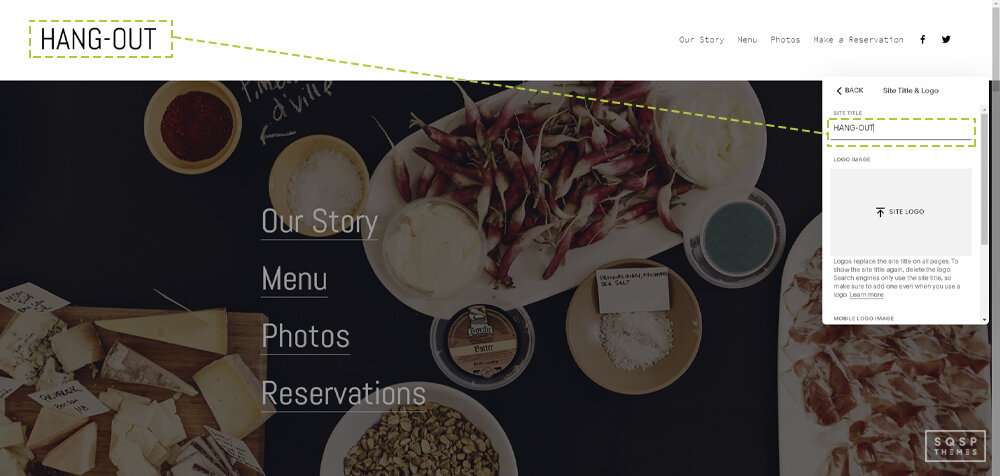
En primer lugar, conviene saber que el logotipo de tu sitio web sustituye al encabezado textual del mismo. Cuando escribes el nombre de tu sitio web, este aparece debajo del título del sitio. Sin embargo, debes asegurarte de especificar el título de tu sitio web de todos modos. Esto se debe a que el título de tu sitio web es lo que la imagen utiliza como texto alternativo cuando la subes. El texto alternativo es sumamente importante para el SEO y la accesibilidad, por lo que no conviene que algo tan importante como tu logotipo carezca de él.

Otra cosa importante que debes tener en cuenta es que, en Squarespace, tu logotipo siempre enlazará con tu página de inicio de forma predeterminada. Ahora bien, en el 99,999 % de los casos, eso es precisamente lo que quieres que haga. Prácticamente todas las páginas web de Internet hacen que su logotipo enlace a la página de inicio; hoy en día, es simplemente una práctica habitual en Internet. Sin embargo, si quisieras hacer alguna jugarreta con tu logotipo o hacer que enlace a otras páginas en días festivos concretos o algo por el estilo, tendrás que hacerlo mediante código personalizado.

Por lo general, cuanto más grande sea la imagen que utilices para tu logotipo, mejor. Sin embargo, eso no significa que puedas subir un archivo de 100.000 x 100.000 píxeles como logotipo. Squarespace ajustará el tamaño de tu archivo de imagen para que se adapte al área de visualización que le corresponda en la plantilla de tu sitio web. Esto varía en función de la plantilla en la versión 7.0, pero está estandarizado en todas las plantillas de la versión 7.1.

Una imagen demasiado pequeña se ampliará, lo que puede hacer que se vea pixelada. Por el contrario, una imagen más grande se reducirá. En el caso de logotipos sencillos y limpios, esto no supone ningún problema. Sin embargo, en el caso de imágenes complejas, se pueden perder algunos detalles. ¡Asegúrate de que tu logotipo se vea bien a diferentes escalas!
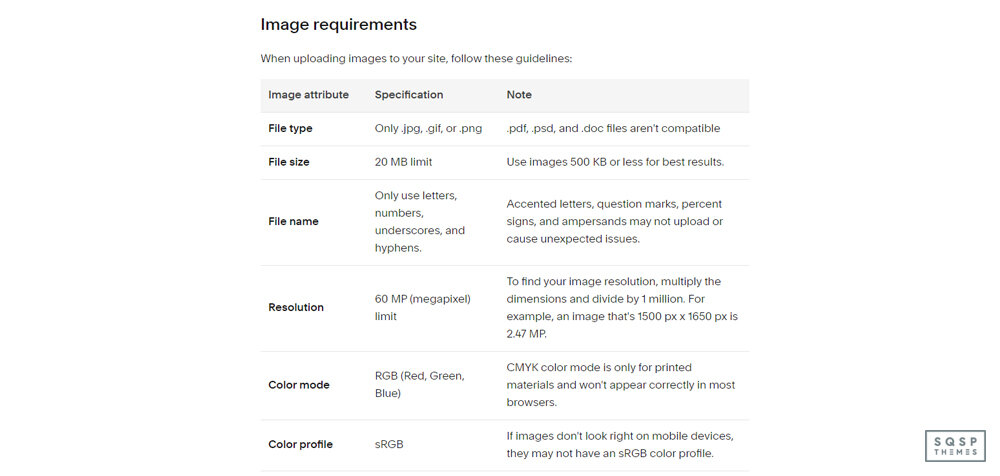
Squarespace establece una serie de requisitos generales para las imágenes, incluidas las que se utilizan en los logotipos.
Solo se admiten archivos JPG, PNG y GIF. No se pueden utilizar archivos como PDF, DOC o PSD.
Tu imagen no puede superar los 20 MB. Sin embargo, dado que la velocidad del sitio web es un factor que influye en el posicionamiento en los buscadores y que las imágenes suelen ser la parte más lenta de un sitio web, deberías intentar que tus archivos no superen los 500 kb. Plantéate utilizar una herramienta de optimización de imágenes para reducir el tamaño de una imagen sin perder calidad.
Los nombres de los archivos de imagen solo pueden contener letras, números, guiones bajos y guiones. No se pueden utilizar símbolos como «?», «&» o «%», ni caracteres acentuados, debido al funcionamiento del código del back-end.
Las resoluciones disponibles son muy altas: 60 megapíxeles. Probablemente, tu logotipo ni siquiera ocupe un solo megapíxel, así que esto no debería suponer ningún problema. Esto es más relevante en el caso de las imágenes generales que subas a tu blog y a las páginas de productos.
El modo de color de las imágenes es RGB. Las imágenes en CMYK suelen destinarse a la impresión y no se mostrarán correctamente en un navegador si no se optimizan.
El perfil de color ideal es sRGB. Si no sabes lo que significa, no te preocupes; prácticamente todas las aplicaciones de edición de imágenes que utilices para tu logotipo exportarán los archivos correctamente.
Se permiten los fondos transparentes (para que no tengas que ajustar los colores al color de fondo de tu página web), pero debes utilizar un archivo PNG para guardarlo con transparencia.
Hay un montón de detalles, particularidades y excepciones que comentaré más adelante en esta entrada, pero, en general, esto es todo lo que tienes que tener en cuenta.
Creación de un logotipo
Crear tu logotipo es una tarea que puede resultar abrumadora, sobre todo si no eres diseñador gráfico. Por suerte, en realidad no es tan difícil.

Aunque puedes utilizar Photoshop o tu editor de imágenes favorito para crear una imagen, también puedes recurrir simplemente a Squarespace Logo. Squarespace Logo es una herramienta en línea que ofrece Squarespace y que te permite crear un logotipo partiendo de cero. Introduces el nombre de tu marca, tu eslogan y eliges un símbolo para añadirlo. Posiciones, tipografías, colores: puedes elegir todo eso para cada elemento. La biblioteca de símbolos parece pequeña a primera vista, pero si escribes lo que quieras en la barra de búsqueda, aparecerán docenas más.
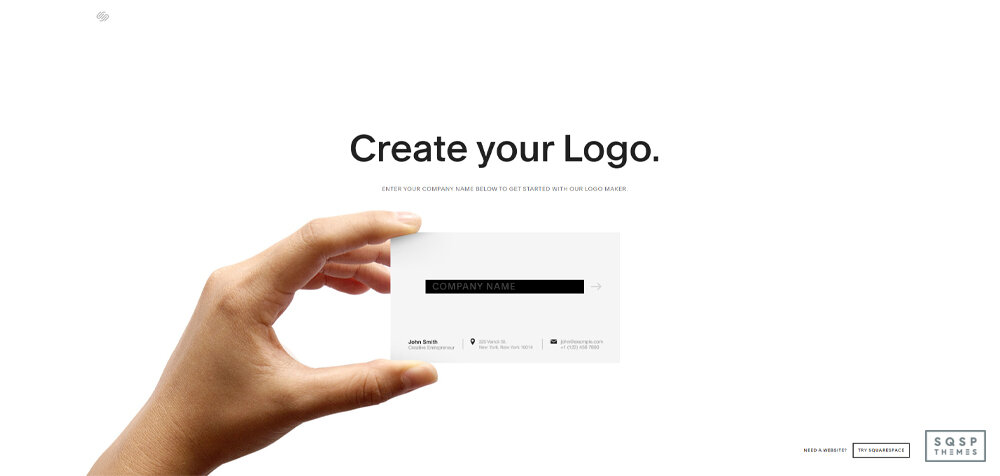
Si te parece que el generador de Squarespace es un poco básico o no ofrece el diseño que buscas —o si prefieres algo más generado por IA o más personalizado—, puedes utilizar otro creador de logotipos. Existen muchos servicios diferentes que te permiten introducir el nombre de la marca, algunas palabras clave y otros detalles, y que generan una gran cantidad de logotipos entre los que puedes elegir.

Y, por supuesto, siempre existe la opción de utilizar un servicio como Canva para crear uno desde cero con una biblioteca más amplia de elementos personalizados.
Imagen del logotipo del encabezado de la página web
Añadir la imagen de tu logotipo es muy fácil. Una vez que hayas elegido el archivo adecuado, puedes seguir estos pasos en función de la versión de tu sitio web y de tu plataforma.
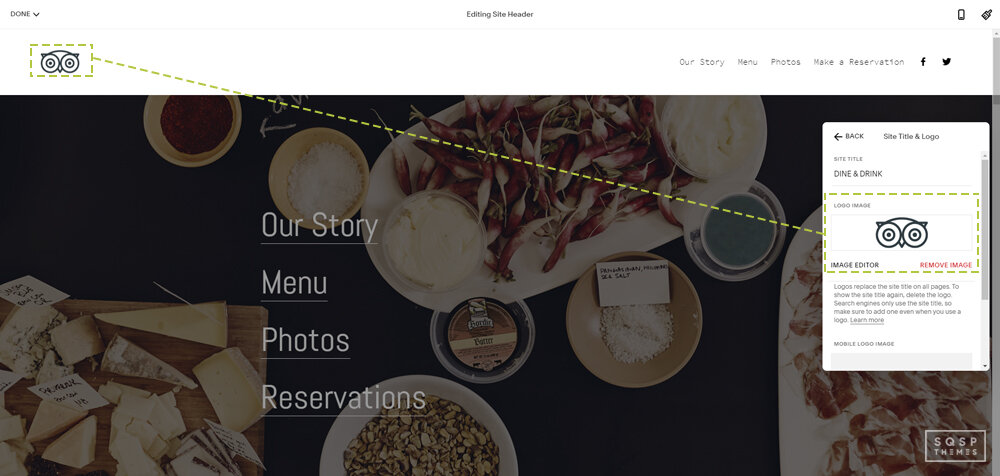
En la versión 7.1 en un ordenador, haz clic en «Editar», luego pasa el cursor por encima del encabezado y haz clic en «Editar encabezado del sitio». Haz clic en «Título y logotipo del sitio», asegúrate de que el texto esté especificado y, a continuación, arrastra y suelta la imagen de tu logotipo en el cuadro de imagen. También puedes hacer clic en el cuadro y seleccionar el archivo. Puedes desplazarte hacia abajo y cambiar la altura de la imagen para que se adapte a diferentes pantallas. Asegúrate de guardar los cambios.
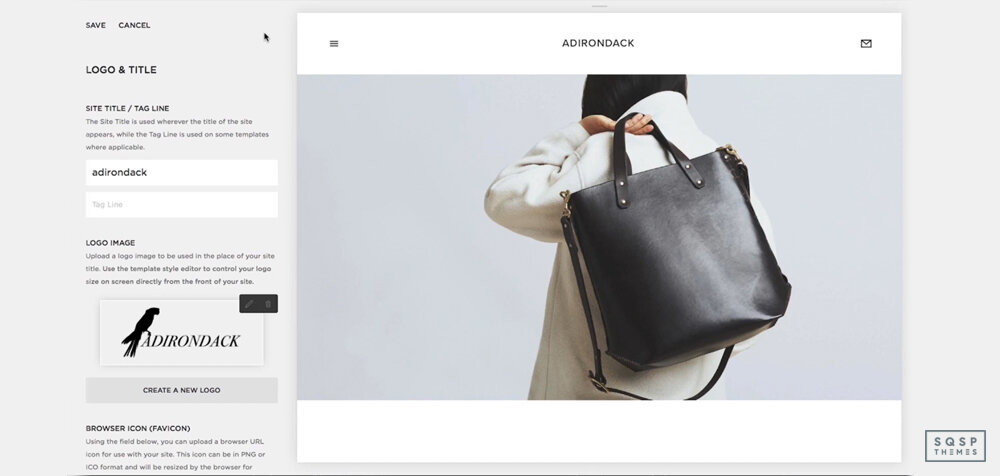
En la versión 7.0 para ordenador, pasa el cursor por encima de tu logotipo en cualquier página y haz clic en «Editar». También puedes ir al menú de inicio, hacer clic en «Diseño» y, a continuación, en «Logotipo y título». Sube tu imagen y guárdala.
En ambos casos, en la aplicación de Squarespace, pulsa en «Configuración» y, a continuación, en «Logotipo y título». Pulsa en el logotipo y, a continuación, sube tu imagen. Pulsa en «Atrás» y, a continuación, en «Guardar».
El aspecto y la disposición de tu logotipo variarán en función de la plantilla que utilices. Cada plantilla de la versión 7.0 tiene una forma diferente de mostrar el logotipo y un método distinto para cambiarlo, si es que se puede cambiar. Por ejemplo:
Avenue: el logotipo puede aparecer a la izquierda, en el centro o a la derecha. Puedes cambiarlo mediante el ajuste «Estilo de diseño».
Bedford – El logotipo solo aparece a la izquierda y no se puede modificar.
Momentum: el logotipo aparece a la izquierda, pero puede situarse encima o debajo de la barra de navegación. Utiliza el ajuste «Posición de navegación» para cambiarlo.
Puedes consultar las diferencias entre cada conjunto de plantillas aquí.
Opciones de tamaño del logotipo
Cuando subes un logotipo a tu página web por primera vez, es posible que el tamaño con el que quieres que se muestre difiera considerablemente del deseado. Ahora puedes editar la imagen para que tenga exactamente el tamaño adecuado y se ajuste al espacio. Por desgracia, esto significa que necesitarás varios archivos de logotipo diferentes para distintos modos de visualización y, dado que solo puedes subir un logotipo, no acaba de funcionar. Por suerte, Squarespace te permite configurar el tamaño.
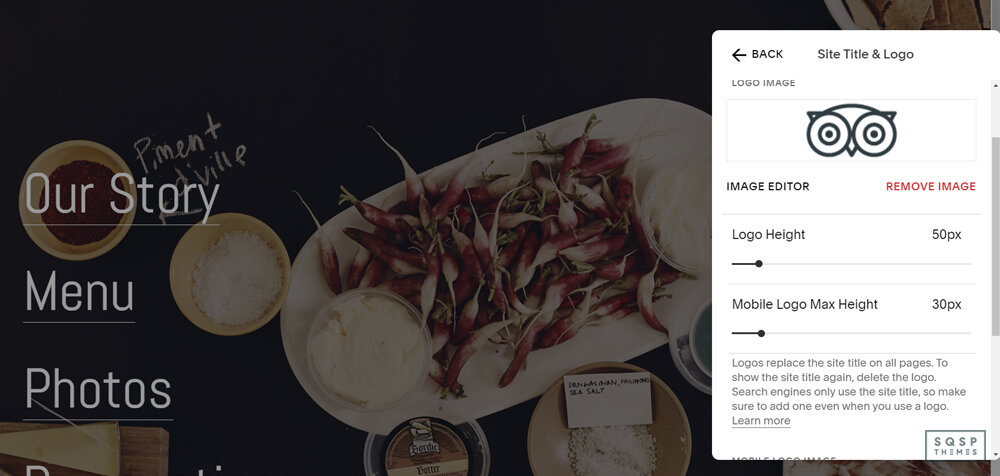
Entra en el editor de estilos y busca la sección correspondiente al tamaño de la imagen de tu logotipo. Se encuentra en la sección «Identidad visual del encabezado». Tienes que especificar el ancho de tu logotipo; la altura se generará automáticamente en función de las dimensiones de la imagen que hayas subido. La imagen no se distorsionará, así que no te preocupes por eso. Solo ten en cuenta que las imágenes demasiado altas estirarán tu página.

Si no te importa que la imagen se distorsione, o si quieres establecer una altura máxima por si acaso, hay algunos ajustes de CSS que puedes realizar. Tienes que encontrar la clase CSS de la imagen de tu plantilla, así que ve a tu sitio web, haz clic con el botón derecho del ratón sobre tu logotipo y, a continuación, selecciona «Inspeccionar elemento». Deberías acceder directamente a ella. A continuación, puedes pegar el código CSS correspondiente en el código de tu sitio web, siguiendo las instrucciones de esta página.
El tamaño del logotipo es muy fácil de modificar en una web 7.1. Solo tienes que acceder al editor del encabezado de tu web e indicar allí las dimensiones. ¡Y ya está!
Opciones de texto del logotipo
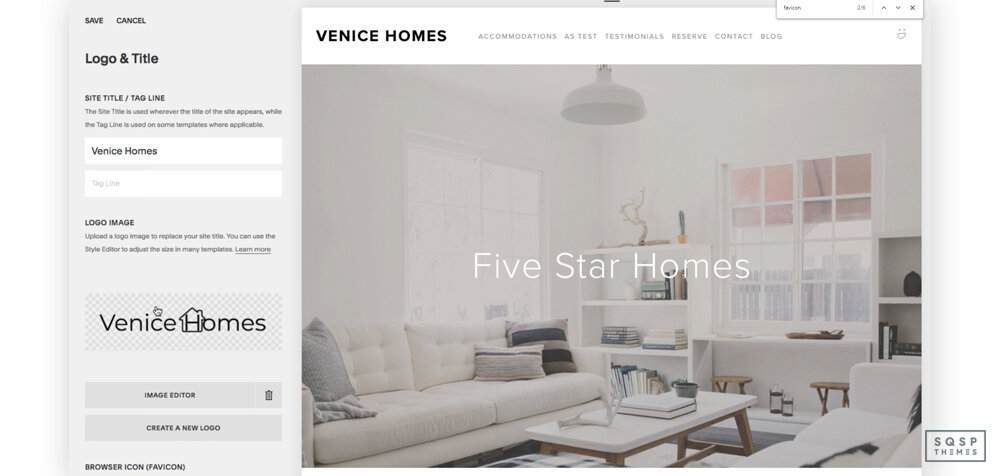
Si no subes una imagen, aparecerá un texto con un estilo que se adapte al diseño de tu página web, en lugar de un logotipo. Si subes una imagen, aparecerá la imagen, pero el texto se convertirá en texto alternativo. ¿Qué ocurre, entonces, si quieres un logotipo con texto, algo como «TinySeed» o «BeAligned»?
Bueno, si te fijas bien en su logotipo, verás el truco. Hacen que el texto forme parte de la imagen. Así que lo único que tienes que hacer es crear tu logotipo con el texto integrado en la imagen.
Lo complicado aquí es asegurarse de que tenga el tamaño y la resolución adecuados para evitar que se vea borrosa al redimensionarla para las diferentes versiones de tu página web. Lo mejor es utilizar una imagen grande con texto que no sea demasiado fino ni complejo. No puedo darte demasiados detalles porque todo depende de la tipografía, el estilo y el tamaño que elijas. Intenta que la imagen inicial no sea demasiado grande y no deberías tener problemas al redimensionarla.
Formato del favicon
Un favicon, también conocido como icono del navegador, es el símbolo que aparece en la pestaña en la que se carga tu sitio web, tanto en navegadores móviles como de ordenador. Básicamente, es una versión reducida de tu logotipo. Sin embargo, si tu logotipo es más grande, más complejo o incluye texto, no queda bien en un favicon. ¿Cómo se crea un buen favicon?

En primer lugar, debes saber que las especificaciones de imagen del favicon son diferentes a las de un logotipo.
Los favicons se muestran con un tamaño de 16x16 píxeles, pero lo habitual es subir una imagen más grande, normalmente de entre 100x100 y 300x300. Los favicons siempre son cuadrados o circulares, por lo que los rectángulos no quedan bien.
Por lo general, deberías utilizar un archivo PNG o ICO. El formato PNG no funciona con versiones muy antiguas de Internet Explorer, pero nunca he tenido ningún problema con él.
El archivo tiene que ser pequeño. Menos de 100 kb.
Añadir tu favicon es muy sencillo, al menos. En la versión 7.1, haz clic en el menú de inicio, luego en «Diseño» y, a continuación, en «Icono del navegador».

Sube tu imagen allí y guárdala. En la versión 7.0, haz clic en el menú de inicio, luego en «Diseño» y, a continuación, en «Logotipo y título». El icono del navegador se encuentra más abajo en la página.
Súbelo y guárdalo.
Cómo utilizar un logotipo en formato SVG
Si sabes lo que son los gráficos vectoriales, quizá te preguntes si puedes utilizar un archivo SVG para el logotipo de tu página web. Los archivos SVG son, en esencia, instrucciones de texto para crear una imagen vectorial que se puede ampliar o reducir sin pérdida de calidad. Son muy potentes, muy ligeros y no son archivos de imagen propiamente dichos, tal y como los conocemos tradicionalmente. Por desgracia, Squarespace no los admite de forma predeterminada. Sin embargo, puedes utilizarlos si lo deseas.
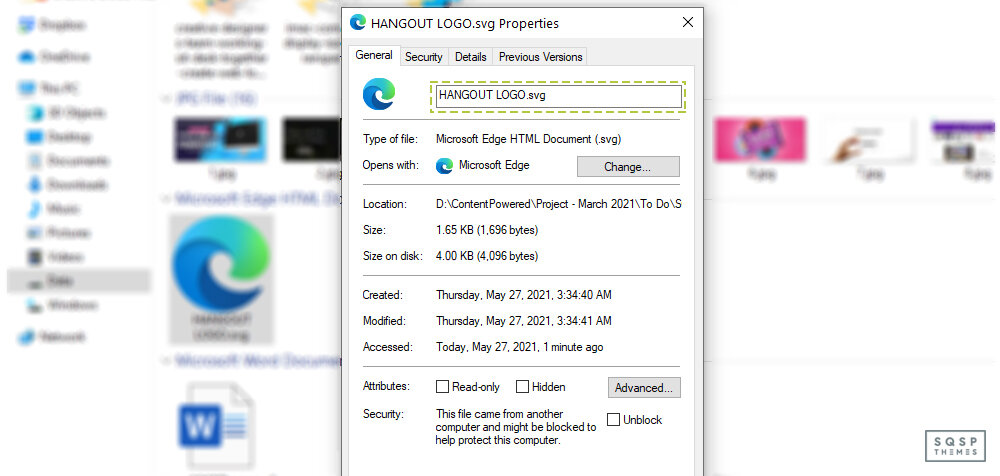
Para ello, básicamente tienes que hacer que Squarespace cargue el archivo SVG mediante código personalizado.
En primer lugar, sustituye la imagen del logotipo del encabezado por un archivo PNG transparente del tamaño que desees que tenga la imagen del encabezado.
A continuación, crea tu logotipo en formato SVG. Aquí tienes una guía sobre cómo hacerlo.
Una vez que tengas tu archivo SVG, tienes que subirlo. En cualquier página de tu sitio web, selecciona un fragmento de texto y haz clic en el icono de enlace. En lugar de crear un enlace a una página, haz clic para crear un enlace a un archivo y sube tu archivo SVG. Básicamente, se trata de una solución alternativa para subir tu archivo a los servidores de Squarespace, ya que no requiere ningún software adicional y es un proceso bastante rápido.
Una vez que hayas subido el archivo de tu logotipo, haz clic en el enlace para obtener el nombre del archivo. Tendrá este aspecto:
https://yoursitename.com/s/svglogoname.svg
A veces, el nombre del archivo puede ser muy largo, como por ejemplo:
https://static1.yoursitename.com/static/605d8c67275bb80d4f-1b1fcb/t/602e9274f59cb32c9e67195c/1613265654987/file-name.svg
No pasa nada. Anótalo y déjalo a un lado. Puedes borrar el enlace al archivo; no hace falta que lo guardes en la página en la que lo hayas creado.
A continuación, utiliza código personalizado para añadir CSS a tu encabezado. El código exacto que necesitas depende de la plantilla de tu sitio web, por lo que no puedo enumerarlos todos. Solo tienes que buscar «logotipo SVG en nombre de la plantilla» para encontrar una guía, como esta para Brine. Asegúrate de hacer lo mismo también con tu logotipo para dispositivos móviles.
¡Y ya está! Tendrás un logotipo SVG perfectamente escalado y listo para usar.

Cómo elegir una plantilla de Squarespace
Una de las primeras decisiones que tendrás que tomar al crear tu página web es la elección de tu tema de Squarespace. A continuación te explicamos cómo puedes tomar esa decisión:
¿Estás creando una página web con Squarespace?
La primera pregunta que tendrás que responder es: «¿Qué tema voy a utilizar?». Para mucha gente, a esta le sigue inmediatamente otra: «¿Cómo elijo la plantilla adecuada de Squarespace?».
Una de las ventajas de utilizar Squarespace es que hay muchos temas entre los que elegir. Por un lado, están los temas disponibles a través de la propia plataforma de Squarespace; por otro, están los temas de diseñadores externos, como los temas de SQSP.
Squarespace es conocido por su compromiso con los diseños atractivos y de nivel profesional, así que, en realidad, solo tienes que elegir cuál se adapta mejor a tus necesidades. A continuación te ofrecemos un resumen de cómo lo elegiríamos nosotros:
Descargar aquí: Recursos para elegir plantillas de Squarespace
Conocer las plantillas de Squarespace
Hay que conocer algunos términos específicos de Squarespace. En primer lugar, existen dos versiones diferentes de Squarespace: la 7.0 y la más reciente, la 7.1. Si quieres actualizar una página web creada con la plataforma 7.0, la plantilla que elijas tendrá una mayor importancia, ya que cuenta con un conjunto fijo de parámetros de estilo que no se pueden modificar.
Por el contrario, si utilizas la versión 7.1, la plantilla que elijas es solo un punto de partida. Puedes personalizar tu sitio web como quieras, ya que todos los sitios de la versión 7.1 forman parte de la misma «familia» de plantillas y cuentan con las mismas funciones y opciones de estilo.
¿«Familia», te preguntarás? Es otro término de Squarespace. Una «familia» de plantillas significa que todas las plantillas de esa familia comparten la misma estructura y funcionalidad subyacentes. Esto es especialmente importante en la versión 7.0, ya que tu limitación se reduce a las características y opciones de estilo disponibles en las distintas familias. Squarespace ofrece tablas comparativas de plantillas en los que puedes comparar características y buscar plantillas de la misma familia.
También nos encanta el trabajo que ha realizado aquí I Love Creatives al agrupar las plantillas en familias. Esto te ofrece una buena visión general de cómo se relacionan entre sí las plantillas.

Echa un vistazo a las plantillas de Squarespace por categoría
Siempre puedes empezar echando un vistazo a los temas que Squarespace tiene disponibles por categoría. Para encontrarlos, ve a su página de temas y explora las categorías disponibles en la parte izquierda. Por ejemplo, si eres músico, busca en la sección de músicos y bandas; si eres fotógrafo, busca en la sección de fotografía.

La ventaja de buscar de esta forma es que Squarespace ya ha creado estos temas pensando precisamente en el uso concreto que se les va a dar. Las funciones básicas que probablemente necesites ya están integradas.
Echa un vistazo a la vista previa del tema y fíjate también en lo que otros clientes de Squarespace han hecho con la misma plantilla. Es importante analizar la estructura real de las páginas en lugar de distraerte con el contenido. El tema determina la estructura y eso es lo que obtendrás. Esto te ayudará a hacerte una idea de si el tema te servirá.
Si hay algún inconveniente en elegir una plantilla de esta forma, es que corres el riesgo de parecerte a todos los demás que tienen un negocio de la misma actividad en tu zona. Si todos los restaurantes de Los Ángeles seleccionaran la opción «restaurantes», ¡es muy probable que acaben teniendo un aspecto similar!
Dicho esto, no creas que tienes que limitarte a una plantilla diseñada específicamente para tu categoría. Siempre que la plantilla cuente con las características que necesitas, puedes adaptarla a tu página web.
Un consejo rápido: si utilizas la versión 7.0 y buscas algo muy versátil, Brine suele ser la mejor opción. Hay varias plantillas de la misma familia y ofrece la mayor flexibilidad y funcionalidad. Si utilizas la 7.1, no importa: todas las funciones están disponibles.
Descarga gratuita: Consigue aquí nuestros recursos para elegir temas de Squarespace
Descubre las características imprescindibles
Quizá ya sepas que hay algunas funciones muy concretas e imprescindibles que debe tener tu página web. ¡Genial! Esta es una buena forma de reducir lo que puede ser una cantidad abrumadora de opciones.
De hecho, te recomendamos que primero hagas una lista de lo que no puede faltar. Así evitarás enamorarte de una plantilla concreta y darte cuenta después de que no tiene esa función concreta que realmente te interesa.
¿Por dónde empezar? Anota un sencillo flujo de acciones que te gustaría que realizara alguien que visite tu página web. Por ejemplo, si tienes un negocio de servicios (como el creador de páginas web Squarespace), quizá quieras que los visitantes pasen de la página de inicio a la página «Quiénes somos» y, a continuación, a una página de servicios que también incluya un formulario de contacto para que puedan ponerse en contacto contigo. Se trata de un flujo muy sencillo, pero algunas personas querrán funciones adicionales, como el desplazamiento con efecto de paralaje o una galería de imágenes en forma de presentación.
Con tu lista de características preferidas, puedes buscar una plantilla que se ajuste a ellas. «I Love Creatives» ofrece una comparativa de características muy útil si te desplazas hacia abajo en esta página; o bien, «Using My Head» ofrece una comparativa más detallada aquí.


Guías de plantillas de Squarespace
Si utilizas la versión 7.0 y has elegido una plantilla de Squarespace, estas guías de plantillas son para ti. Esta página se actualizó por última vez en 2020 y contiene enlaces clave para trabajar con plantillas, realizar cambios de estilo y trabajar con cada plantilla concreta.
Si realmente no sabes qué plantilla elegir, te puede ayudar leer la guía de la plantilla que más te guste. ¡Puedes informarte sobre cada pequeño detalle antes de tomar tu decisión definitiva!
Si tienes la versión 7.1, encontrarás todos los detalles aquí. Ten en cuenta los siguientes puntos clave:
«La versión 7.1 no es compatible actualmente con:
Cambio de plantilla: para modificar el diseño de tu sitio web, utiliza páginas prediseñadas, secciones de página personalizables y temas de estilo.
Páginas de álbumes y galerías: en su lugar, añade bloques de audio y secciones de galería.
Modo de desarrollador: «La plataforma para desarrolladores solo está disponible en la versión 7.0».
Tampoco es posible cambiar de versión del sitio, aunque sí se puede volver a crear un sitio de la versión 7.0 en la 7.1.
Temas de Squarespace de terceros
¿Cuál es la mejor forma de asegurarte de que tu página web no se parezca a todas las demás? Pues bien, hay un par de opciones: 1) puedes realizar personalizaciones (o contratar a alguien para que las haga) en tu sitio web o, 2) buscar un tema de terceros; ahí es donde entramos nosotros en SQSP Themes.
Todos nuestros temas se seleccionan cuidadosamente para garantizar que cumplimos con los elevados estándares que los usuarios esperan de cualquier tema de Squarespace. Cuentan con numerosas funciones y podrás encontrar algo que se adapte a casi cualquier necesidad que tengas.
También existe la posibilidad de añadir funcionalidades mediante diversos opciones de plugins. Por ejemplo, quizá quieras añadir una galería de vídeos, entradas y productos relacionados, contadores de tiempo o sliders de testimonios. Una ventaja de los plugins es que son fáciles de activar o desactivar, lo que significa que puedes añadir funcionalidades sin necesidad de un rediseño importante.
¿Necesitas cambiar de plantilla?
Cómo cambiar de plantilla de Squarespace 7.0 a 7.0
Cómo cambiar de plantilla de Squarespace 7.0 a 7.1
Cómo cambiar de plantilla en Squarespace de la versión 7.1 a la 7.1
Reflexiones finales
Hay algunas cosas que debes saber sobre Squarespace antes de elegir un tema, sobre todo si utilizas la versión 7.0 o la 7.1. La diferencia es importante para asegurarte de que dispondrás tanto del tema como de la función que deseas.
En general, nos encanta Squarespace por sus atractivas páginas web y sus elegantes diseños. Si sabes qué funciones necesitas, puedes elegir con total tranquilidad prácticamente cualquier plantilla que las incluya y conseguir una página web preciosa.