
Lo que conviene saber sobre el mundo de Squarespace.
Para diseñadores, desarrolladores y personas que crean negocios en torno a Squarespace.
Cómo optimizar tu página de productos de Squarespace para aumentar las ventas
La página de tu producto tiene una única función:
Ayuda a la persona adecuada a sentirse lo suficientemente segura como para comprar.
Eso no significa añadir todas las ventanas emergentes, banners, widgets de reseñas, temporizadores de cuenta atrás y ofertas adicionales que puedas encontrar. Una buena página de producto elimina las barreras. Responde a las preguntas que tu cliente ya se está planteando. Muestra el producto con claridad. Hace que el siguiente paso resulte obvio.
Squarespace te ofrece una base sólida para las páginas de productos, sobre todo si vendes productos físicos, productos digitales, servicios, suscripciones o tarjetas regalo. Sin embargo, dependiendo de lo que vendas, es posible que la página de productos predeterminada no sea suficiente.
Algunas tiendas necesitan mejores imágenes de los productos. Otras necesitan que la selección de variantes sea más clara. Algunas necesitan vídeos de los productos. Otras necesitan tablas de tallas, preguntas frecuentes, opiniones, avisos de existencias bajas o productos relacionados.
Esta guía te explica las mejores formas de optimizar una página de producto de Squarespace para aumentar las ventas, empezando por las funciones nativas de Squarespace y mostrando después en qué casos los complementos pueden ser de ayuda.
1. Empieza por los aspectos básicos de la página del producto
Antes de añadir plugins o código personalizado, asegúrate de que los elementos básicos funcionan correctamente.
La página de tu producto debe responder claramente a lo siguiente:
- ¿Qué es esto?
- ¿A quién va dirigido?
- ¿Qué incluye?
- ¿En qué se diferencia?
- ¿Qué talla, color, material o versión debería elegir?
- ¿Cuándo lo recibiré?
- ¿Puedo devolverlo?
- ¿Está disponible?
- ¿Puedo confiar en esta tienda?
Muchas páginas de productos pierden ventas porque, aunque tienen un aspecto atractivo, dejan demasiadas preguntas sin respuesta.
Si alguien tiene que enviarte un correo electrónico antes de sentirse seguro para comprar, significa que la página del producto aún no cumple bien su función.
2. Utiliza mejores imágenes de los productos
Las imágenes de los productos desempeñan un papel fundamental en el proceso de venta.
Los clientes quieren ver lo que están comprando. Parece obvio, pero muchas tiendas de Squarespace siguen limitándose a incluir una o dos fotos de los productos, cuando lo que necesitan son cinco o seis.
Utiliza imágenes que muestren:
- El producto completo
- Detalles en primer plano
- Escala
- Textura
- Embalaje
- El producto en uso
- Cada color o variante
- Contenido de la caja
Si vendes ropa, complementos, artículos para el hogar, obras de arte, productos para el cuidado de la piel, alimentación, joyas o cualquier artículo con un componente visual, tus imágenes deben ir más allá de simplemente mostrar el producto. Deben ayudar al cliente a imaginarse cómo sería tenerlo.
Squarespace te permite añadir varias imágenes a un producto y establecer una imagen destacada. También puedes añadir imágenes para cada variante del producto, lo cual resulta especialmente útil cuando vendes diferentes colores, estampados, tallas o estilos.
Lee la guía de imágenes de productos de Squarespace
3. Añadir vídeos de productos
Si las fotos muestran el producto, los vídeos ayudan a la gente a entenderlo.
Un breve vídeo del producto puede mostrar el movimiento, la textura, el tamaño, el ajuste, el proceso de fabricación, el montaje, el embalaje o el uso. Esto resulta especialmente útil si el producto tiene algún detalle que resulta difícil de transmitir en las fotos.
Puedes utilizar los vídeos de productos para:
- Demostraciones de productos
- Vídeos de unboxing
- Comprobaciones de ajuste
- Ejemplos del «antes» y el «después»
- Cómo funciona
- Testimonios de clientes
- Proceso de creación entre bastidores
- Ejemplos de estilo
Squarespace te permite añadir contenido adicional a las páginas de productos a través de la sección «Información adicional». Esto significa que puedes incluir bloques adicionales debajo de la información principal del producto, como vídeos, texto, imágenes, preguntas frecuentes y mucho más.
Pero si quieres que el vídeo aparezca directamente dentro del área principal de la galería de imágenes del producto, utiliza el complemento «Squarespace Product Gallery Video».
Ese complemento resulta útil cuando se quiere que el vídeo parezca parte del contenido multimedia del producto, y no solo un bloque adicional situado más abajo en la página.
4. Haz que las variantes de los productos sean fáciles de entender
Si vendes productos con variantes, la página del producto debe mostrar claramente esas opciones.
Squarespace admite variantes de productos tanto para productos físicos como para servicios. Puedes utilizar las variantes para opciones como la talla, el color, el estilo, el material o el formato.
Lee la guía sobre variantes de productos de Squarespace
El problema es que los menús desplegables con variantes no siempre son la forma más clara de mostrar opciones visuales.
Si alguien tiene que elegir entre «Arena», «Arcilla», «Bosque» y «Medianoche», puede que un menú desplegable no sea suficiente. Una muestra de color o una imagen pueden ayudarle a comprender las opciones de inmediato.

Utiliza el plugin «Product Color/Image Swatch Variant» si quieres sustituir los menús desplegables de variantes sin imágenes por muestras visuales.
Esto resulta especialmente útil para:
- Ropa
- Tejido
- Joyería
- Láminas
- Fondo de pantalla
- Decoración del hogar
- Productos de belleza
- Cualquier cosa que tenga que ver con el color, la textura, los estampados o la elección de materiales
Cuanto más fácil resulte elegir la variante adecuada, menos dudas habrá a la hora de añadirla al carrito.
5. Sincronizar correctamente las imágenes de las variantes
Squarespace admite imágenes de variantes, pero algunas tiendas necesitan una experiencia más completa en este aspecto.
Por ejemplo, si un cliente selecciona «Azul», la imagen del producto debería cambiar claramente a la versión azul. Si hace clic en la imagen de un producto, la variante seleccionada también debería tener sentido. La experiencia de compra debería transmitir una sensación de coherencia.
Cuando las imágenes de los productos y las opciones de variantes parecen inconexas, los clientes pueden perder confianza. Es posible que se pregunten si están eligiendo el artículo adecuado.
Utiliza el plugin «Sync Product Variant Images» si quieres tener un mayor control sobre cómo se combinan las imágenes de los productos y sus variantes.
Esto resulta útil cuando quieres:
- Cambiar las imágenes del producto en función de las opciones seleccionadas
- Hacer que el comportamiento de las imágenes variantes resulte más intuitivo
- Agrupar miniaturas por opción
- Mejorar el funcionamiento de la «Vista rápida»
- Ayuda a los clientes a comprobar que han seleccionado la versión correcta
La confusión entre variantes es uno de esos pequeños problemas en las páginas de productos que pueden afectar negativamente a la conversión sin que nos demos cuenta.
6. Redacta descripciones de productos que realmente vendan
La descripción de un producto no debe limitarse a describir el producto.
Debería ayudar al cliente a comprender por qué el producto es importante.
Una descripción deficiente del producto dice:
Taza de cerámica hecha a mano. Disponible en azul y blanco.
Una descripción más detallada del producto explica su uso, sus sensaciones, sus detalles, cómo cuidarlo y por qué alguien preferiría este en lugar de otro.

Una buena descripción del producto suele incluir:
- En qué consiste el producto
- A quién va dirigido
- ¿Qué lo hace diferente?
- Materiales o especificaciones importantes
- Detalles sobre la talla o el ajuste
- Cómo utilizarlo
- Qué incluye
- Instrucciones de cuidado
- Notas sobre el envío o la gestión de pedidos
- ¿Existen limitaciones importantes?
No hagas que el cliente tenga que buscar información básica.
Si alguien necesita saber la talla, dila. Si el color varía ligeramente, dilo. Si se fabrica por encargo, dilo. Si el envío tarda dos semanas, dilo.
Un texto claro no solo mejora la tasa de conversión, sino que también ayuda en las búsquedas.
7. Añadir preguntas frecuentes a la página del producto
Las preguntas frecuentes son una de las formas más sencillas de mejorar la página de un producto.
Te permiten responder a las objeciones antes de que alguien salga de la página.

Entre los temas habituales de las preguntas frecuentes de las páginas de productos se incluyen:
- Plazo de envío
- Devoluciones
- Tallas
- Materiales
- Instrucciones de cuidado
- Compatibilidad
- Ingredientes
- Personalización
- Área de reparto
- Acceso a la descarga digital
- Facturación de suscripciones
- Opciones de regalo
Una buena sección de preguntas frecuentes ahorra tiempo al servicio de atención al cliente y ayuda a los compradores a sentirse más seguros.
Puedes añadir preguntas frecuentes en la sección «Información adicional» de la página de tu producto. Para tiendas sencillas, eso puede ser suficiente.
Si quieres una página más limpia y compacta, también puedes utilizar un lightbox o un diseño tipo acordeón, para que los clientes puedan acceder a la información que necesitan sin tener que desplazarse por un texto interminable.
Si necesitas tablas de tallas, detalles de envío, listas de ingredientes o explicaciones más detalladas, el plugin «Lightbox Anything» te permite mostrar información adicional sobre el producto en una ventana emergente sin que el cliente tenga que ir a otra página.
8. Mostrar opiniones y pruebas sociales
Las opiniones ayudan a los clientes a inspirarse en la confianza de quienes ya han comprado el producto.
Squarespace cuenta ahora con reseñas de clientes integradas para productos físicos, descargables, servicios y suscripciones. Una vez activadas las reseñas, los clientes pueden recibir un correo electrónico automático solicitando una reseña tras la entrega del producto o la prestación del servicio, y a continuación pueden dejar una valoración y una reseña escrita.
Lee la guía de opiniones de clientes de Squarespace
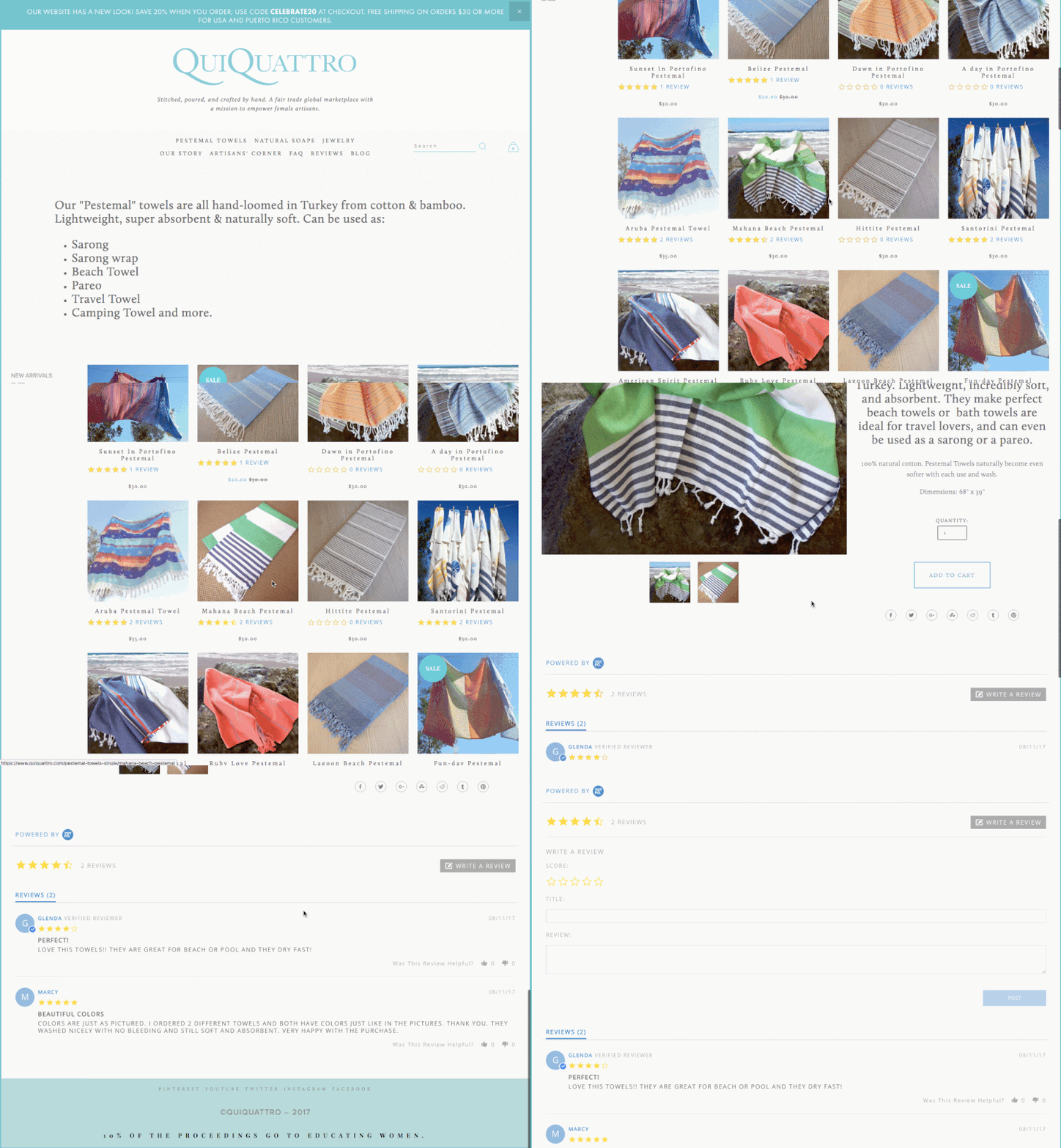
En la mayoría de las tiendas de Squarespace, empieza por la función de reseñas integrada.
Es posible que te interese una plataforma de reseñas de terceros si necesitas funciones más avanzadas de recopilación de reseñas, reseñas con fotos, reseñas sindicadas, control personalizado de la visualización o integraciones con otras herramientas de marketing.
Sin embargo, el viejo consejo de que se necesita un widget de reseñas independiente solo para mostrar reseñas en Squarespace ya no es válido para la mayoría de las tiendas.
Empieza con lo básico. Añade más solo si lo necesitas.
9. Utiliza con precaución los mensajes sobre existencias escasas
La escasez puede ser útil, pero solo cuando es sincera.
Si vendes productos de edición limitada, artículos únicos, productos hechos a mano, productos relacionados con eventos, lanzamientos de temporada o stock de lotes pequeños, puede resultarte útil indicar cuándo el stock es escaso.
Squarespace cuenta con una función integrada de etiquetado de disponibilidad limitada que permite indicar cuándo un artículo tiene pocas unidades en stock.
Lee la guía de Squarespace sobre las etiquetas de disponibilidad limitada

Quizá eso sea suficiente si solo quieres indicar que un artículo es de edición limitada.
Utiliza el complemento «Show Inventory» de Squarespace si quieres mostrar la cantidad exacta que queda en stock para una variante concreta.
Esto resulta útil cuando el número en sí mismo es importante.
- Solo quedan 2
- Quedan 3 plazas disponibles
- Hay 5 copias disponibles
- La última unidad disponible en esta talla
El objetivo no es manipular a la gente. El objetivo es ofrecer un contexto real de compra.
Si realmente solo quedan dos, el cliente debería saberlo.
10. Activar las listas de espera de productos
Una página de producto agotado no debería ser un callejón sin salida.
Si un producto está agotado, ofrece a los clientes interesados una forma de saber cuándo volverá a estar disponible.
Squarespace cuenta con una función integrada de lista de espera para productos que permite a los clientes introducir su dirección de correo electrónico en las páginas de detalles de los productos agotados.
Lee la guía de Squarespace sobre las listas de espera de productos
Esto resulta especialmente útil si repones existencias, vendes artículos de temporada, lanzas nuevos productos o quieres evaluar la demanda antes de fabricar más existencias.
Una lista de espera convierte una venta perdida en una señal de un futuro cliente.
11. Añadir productos relacionados
Una buena página de producto debería animar a los compradores a seguir navegando.
Squarespace cuenta con una función integrada de productos relacionados que permite mostrar artículos relacionados al final de las páginas de detalles de los productos, según las categorías o las etiquetas.
Lee la guía de productos relacionados de Squarespace
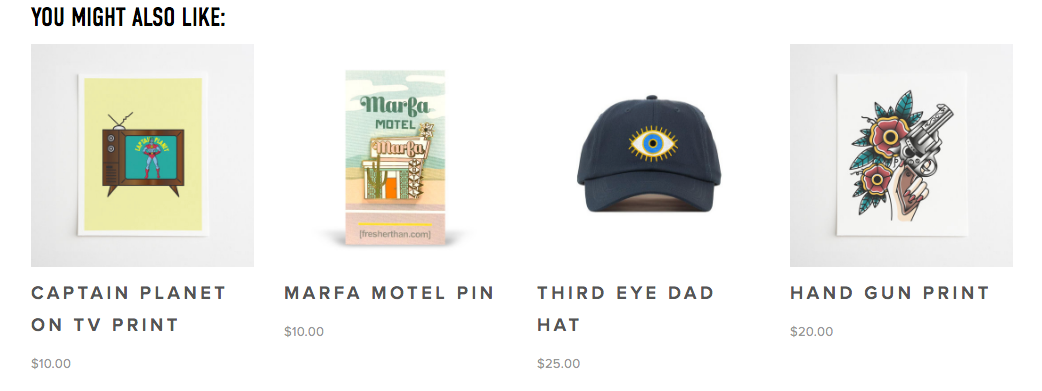
Utiliza esta opción cuando quieras ayudar a los clientes a descubrir productos similares.
Por ejemplo:
- Más artículos de la misma colección
- Estilos similares
- Colores relacionados
- Otros productos de la misma categoría
- Productos que combinan bien entre sí
Si la función nativa de productos relacionados te ofrece suficiente control, utilízala.
Si quieres más opciones de personalización, utiliza el complemento «Related Posts and Products» de Squarespace. Esto puede resultarte útil si deseas tener más control sobre el comportamiento del contenido relacionado, el estilo de visualización, la aleatorización, el filtrado por categorías o etiquetas, o las relaciones entre el blog y los productos.
12. Utiliza los complementos de los productos para realizar ventas adicionales
A veces, la mejor forma de aumentar las ventas no es una ventana emergente, sino un complemento relevante en el momento adecuado.
Squarespace cuenta con una función de complementos de productos que te permite mostrar productos complementarios en la página de detalles de un producto.
Lee la guía de complementos de productos de Squarespace
Esto resulta útil para:
- Marcos para láminas artísticas
- Envoltorio de regalo
- Accesorios
- Recargas
- Kits de cuidados
- Descargas adicionales
- Artículos a juego
- Mejoras en el servicio
La clave es la relevancia.
No añadas productos al azar solo para aumentar el valor del carrito. Añade productos que mejoren la compra principal.
13. Añadir una tabla de tallas, una guía o una comparación en una ventana emergente
Parte de la información sobre el producto es importante, pero si hay demasiada, puede recargar la página.
Una tabla de tallas es un ejemplo perfecto. Es importante cuando el cliente la necesita, pero no todo el mundo tiene por qué ver la tabla completa de inmediato.
Una ventana emergente te permite mostrar información complementaria en una ventana emergente.
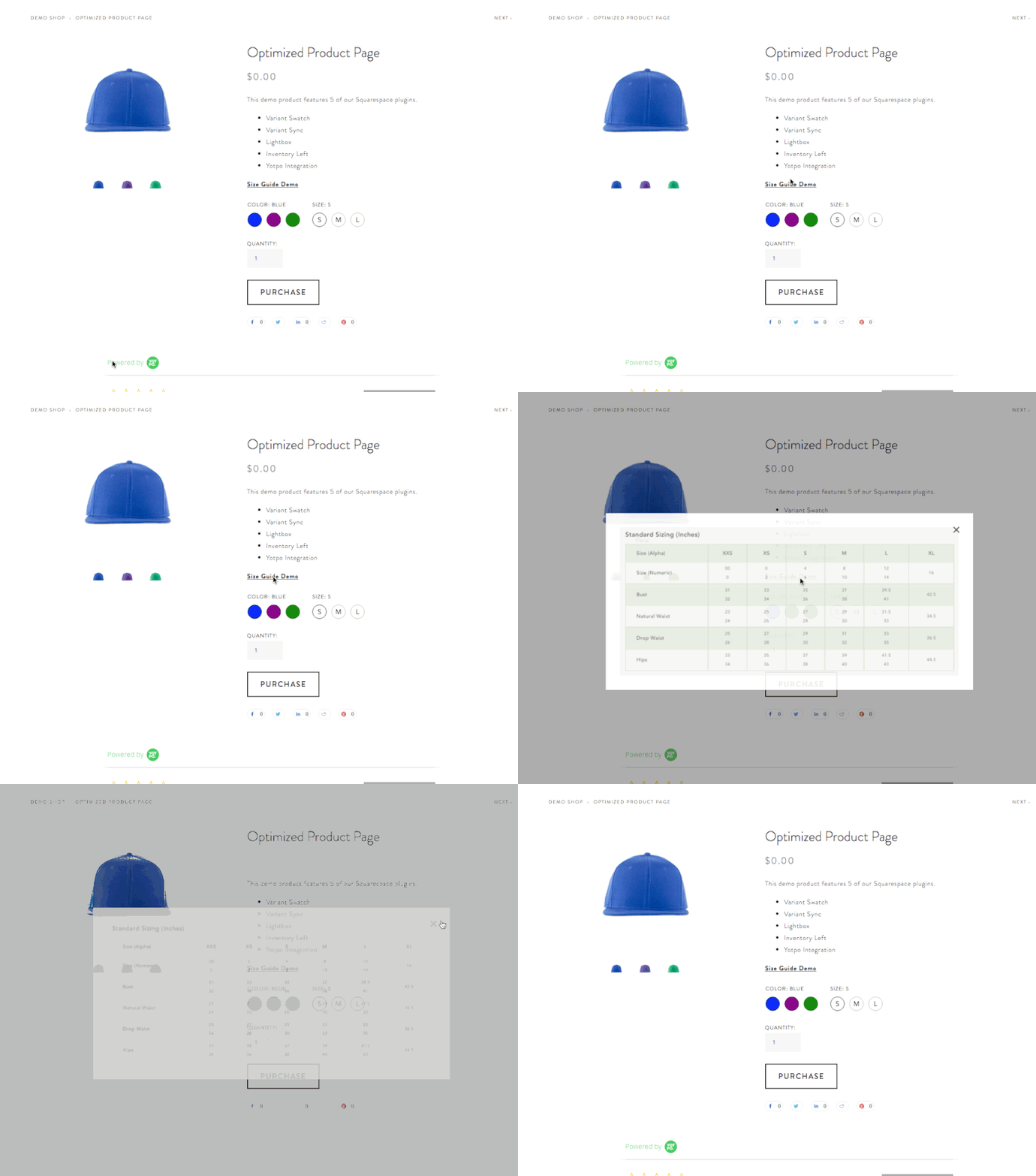
Puedes utilizar una ventana emergente para:
- Tablas de tallas
- Datos de envío
- Tablas comparativas de productos
- Listas de ingredientes
- Instrucciones de cuidado
- Guías de tallas
- Instrucciones de personalización
- Detalles de la garantía
- Demostraciones de productos
- Formularios de captación de clientes potenciales
Utiliza el plugin «Lightbox Anything» cuando quieras abrir contenido personalizado desde un botón, un enlace de texto, una imagen u otro elemento activador.
Esta es una de las formas más claras de mantener la página de un producto centrada en lo esencial, sin dejar de ofrecer a los clientes la información que necesitan.
14. Deja claras las condiciones de envío, devoluciones y entrega
Muchos clientes no dejan de usar un producto porque no les guste.
Lo dejan porque sienten que hay algo incierto.
Los envíos y las devoluciones son dos de los principales motivos de incertidumbre.
En la página de tu producto debería resultar fácil encontrar lo siguiente:
- Gastos de envío o presupuesto de envío
- Plazo de tramitación
- Zona de entrega
- Política de devoluciones
- Política de cambios
- Plazos de fabricación a medida
- Opciones de recogida en tienda
- Instrucciones para la entrega digital
- Datos de facturación de la suscripción
No ocultes la información que los clientes necesitan para sentirse seguros.
Incluso una breve frase cerca de la zona de «Añadir al carrito» puede ser de ayuda:
Se envía en 2-3 días laborables.
Devoluciones gratuitas en un plazo de 30 días.
Fabricado bajo pedido. El envío se realizará en un plazo de 10 días laborables.
La descarga digital estará disponible inmediatamente después de finalizar la compra.
Cuanto más concreto seas, mejor.
15. Transmite urgencia sin que la página pierda calidad
La urgencia puede funcionar, pero tiene que ser real.
La verdadera urgencia surge de una limitación real:
- La oferta termina el viernes
- Se envía hoy si se realiza el pedido antes de las 14:00 h
- El plazo de inscripción finaliza esta noche
- Edición limitada de 50 ejemplares
- Solo quedan 3 en stock
- El lanzamiento del producto comienza a mediodía
- La fecha límite para los envíos de Navidad es el 12 de diciembre

La urgencia mal entendida parece falsa.
Utiliza la barra de anuncios de Squarespace, los precios de oferta de los productos, los lanzamientos de productos, las etiquetas de existencias limitadas o las listas de espera cuando el momento o la disponibilidad sean realmente importantes.
Si utilizas un temporizador de cuenta atrás, asegúrate de que esté vinculado a un acontecimiento real.
Un temporizador de cuenta atrás puede resultar útil para:
- Lanzamientos de productos
- Ofertas por tiempo limitado
- Plazos de inscripción
- Fechas límite de envío para las fiestas
- Ofertas basadas en eventos
- Lanzamientos de productos
Pero debería servir de apoyo a la decisión de compra, no generar presión por el mero hecho de hacerlo.
16. Mejorar la página del producto para dispositivos móviles
Es probable que la mayoría de los clientes vean la página de tu producto en un móvil.
Eso significa que la página de tu producto para móviles requiere una atención especial.
Comprueba:
- ¿Pueden los clientes ver el producto con claridad?
- ¿Es fácil de leer el título del producto?
- ¿Se ve el precio?
- ¿Es fácil acceder a las diferentes opciones?
- ¿Es fácil encontrar el botón «Añadir al carrito»?
- ¿Se cargan rápido las imágenes?
- ¿Es demasiado larga la descripción antes de que aparezcan los detalles clave?
- ¿Es fácil echar un vistazo rápido a las reseñas?
- ¿Se pueden consultar los detalles sobre el envío y las devoluciones?
- ¿Las ventanas emergentes o los widgets de chat obstaculizan el proceso de pago?
No te limites a revisar la versión para ordenador.
Abre la página del producto en tu móvil e intenta comprarlo como si fueras un cliente de verdad. Los problemas se pondrán de manifiesto enseguida.
17. Utiliza el chat en directo solo si puedes responder
El chat en directo puede aumentar las interacciones con los clientes, pero solo si hay alguien disponible para responder.
Si añades un chat en directo y luego lo dejas de lado, la experiencia empeora.

El chat en directo resulta útil cuando los clientes suelen plantear preguntas antes de realizar una compra, especialmente en los siguientes casos:
- Productos de mayor precio
- Productos personalizados
- Servicios
- Productos digitales con preguntas sobre la configuración
- Productos técnicos
- Productos con problemas de ajuste, talla o compatibilidad
Una sencilla indicación en el chat puede ser de ayuda:
¿Tienes alguna duda antes de hacer tu pedido? Pregúntanos aquí.
O bien:
¿Necesitas ayuda para elegir una talla? Envíanos un mensaje.
Solo asegúrate de poder responder.
18. Optimizar el SEO de los productos
Una página de producto puede generar más conversiones y atraer más tráfico cuando se aplican los principios básicos del SEO.
Para cada producto importante, revisa lo siguiente:
- Título del producto
- URL del producto
- Descripción del producto
- Título SEO
- Descripción SEO
- Texto alternativo de la imagen
- Imagen para compartir en redes sociales
- Categorías y etiquetas
Squarespace te permite editar la configuración de SEO y las URL de los productos. También puedes añadir descripciones de SEO específicas para cada producto.
Lee la guía de Squarespace sobre la descripción SEO
No llenes la página de palabras clave. Redacta una descripción del producto clara y concreta, utilizando las palabras que tus clientes emplearían de forma natural.
Por ejemplo, «caminero de mesa de lino» resulta más útil que «bonita pieza decorativa artesanal» si eso es lo que alguien está buscando realmente.
19. Mantén la página del producto centrada en lo esencial
La página de un producto no debería parecer un cajón de trastos.
Cada elemento debe ayudar al cliente a tomar una mejor decisión.
Antes de añadir algo, pregúntate:
¿Ayuda esto al cliente a comprender, a confiar, a elegir o a comprar?
Si la respuesta es «no», no lo incluyas.
Una página de producto bien elaborada suele incluir:
- Borrar el nombre del producto
- Imágenes impactantes
- Opciones útiles
- Buena descripción del producto
- Precio
- Botón «Añadir al carrito»
- Transparencia en los envíos y las devoluciones
- Reseñas o pruebas
- Preguntas frecuentes
- Productos relacionados o complementos
- Detalles de SEO
Eso es suficiente para la mayoría de las tiendas.
El objetivo no es tener más cosas. El objetivo es dudar menos.
Los mejores complementos para páginas de productos de Squarespace
Si quieres mejorar las páginas de tus productos más allá de las opciones nativas de Squarespace, te recomendamos echar un vistazo a estos complementos:
- Complemento de vídeo para la galería de productos de Squarespace: añade vídeos directamente en la zona principal de la galería de productos.
- Complemento «Sync Product Variant Images »: mejora la forma en que las imágenes de los productos y las variantes seleccionadas se complementan entre sí.
- Plugin de variantes de color/muestras de imagen del producto: sustituye los menús desplegables de variantes sin formato por muestras de color o de imagen.
- Complemento «Squarespace Show Inventory »: muestra la cantidad exacta restante en stock de los productos o variantes.
- Plugin Lightbox Anything: abre tablas de tallas, guías, formularios, vídeos y detalles de productos en una ventana emergente.
- Complemento «Squarespace Related Posts and Products »: muestra contenido relacionado con mayor control sobre la visualización y el filtrado.
También puedes ver todos los complementos de Squarespace aquí:
Explora los complementos de Squarespace
Conclusión final
Antes de gastar más dinero en atraer tráfico a tu tienda de Squarespace, asegúrate de que las páginas de tus productos estén preparadas para generar ventas.
Una página de producto mejor no solo tiene un aspecto más atractivo. Responde mejor a las preguntas. Muestra el producto con mayor claridad. Disipa las dudas. Ayuda al cliente a elegir la opción adecuada. Hace que la compra resulte más sencilla.
Empieza por las funciones de comercio electrónico integradas en Squarespace.
A continuación, añade plugins cuando necesites un mayor control, una mejor presentación o una experiencia de usuario más fluida.
Si la página de tu producto ayuda a los usuarios a comprender, a confiar y a actuar, está cumpliendo su función.
Preguntas frecuentes sobre la optimización de las páginas de productos de Squarespace
¿Cómo puedo optimizar una página de producto en Squarespace?
Empieza con imágenes nítidas de los productos, una descripción útil de los mismos, una selección sencilla de variantes, información sobre envíos y devoluciones, opiniones, preguntas frecuentes y productos relacionados. A continuación, añade plugins o personalizaciones en aquellos casos en los que la página de productos predeterminada de Squarespace no te ofrezca suficiente control.
¿Puedo añadir vídeos de productos a Squarespace?
Sí. Puedes añadir vídeos en la sección «Información adicional» de la página de un producto utilizando bloques. Si quieres incluir un vídeo dentro del área principal de la galería del producto, utiliza el complemento «Squarespace Product Gallery Video».
¿Admite Squarespace las reseñas de productos?
Sí. Squarespace cuenta con un sistema nativo de opiniones de clientes para productos físicos, descargables, servicios y suscripciones. Puedes activar los correos electrónicos de solicitud de opiniones de clientes y mostrar las opiniones en las páginas de detalles de los productos.
¿Puedo mostrar productos relacionados en Squarespace?
Sí. Squarespace cuenta con una función nativa de productos relacionados que muestra artículos relacionados en las páginas de detalles de los productos en función de las categorías o las etiquetas. Si necesitas un mayor control sobre la visualización, utiliza el complemento «Related Posts and Products» de Squarespace.
¿Puedo mostrar mensajes de «stock limitado» en Squarespace?
Sí. Squarespace cuenta con etiquetas nativas de disponibilidad limitada. Si quieres mostrar la cantidad exacta que queda en stock de un producto o de una variante concreta, utiliza el plugin «Show Inventory» de Squarespace.
¿Puedo añadir muestras de color a los productos de Squarespace?
Las variantes de producto de Squarespace permiten gestionar opciones como el color y la talla, pero si prefieres muestras visuales de color o imágenes en lugar de simples menús desplegables, utiliza el plugin «Product Color/Image Swatch Variant».
¿Puedo añadir una tabla de tallas a la página de un producto en Squarespace?
Sí. Puedes añadir una tabla de tallas en la descripción del producto o en la sección «Información adicional». Si quieres que la tabla de tallas se abra en una ventana emergente, utiliza el plugin «Lightbox Anything».
¿Qué debe incluir toda página de producto?
Cada página de producto debe incluir imágenes nítidas, el precio, la descripción del producto, las opciones de variantes (si procede), el botón «Añadir al carrito», los detalles de envío, la política de devoluciones, opiniones o señales de confianza y respuestas a las preguntas más frecuentes.
Cómo añadir una tabla de precios a Squarespace
Si vendes servicios, afiliaciones, paquetes, cursos, contratos de retención o suscripciones, una tabla de precios puede hacer que tu oferta resulte mucho más fácil de entender.
En lugar de obligar a los visitantes a leer largos párrafos con detalles sobre los precios, una tabla de precios les permite comparar las opciones de un solo vistazo.
Esto es importante porque la mayoría de la gente no solo se fija en el precio. Intentan responder a unas cuantas preguntas rápidas:
¿Qué opción es la más adecuada para mí?
¿Qué me dan?
¿En qué se diferencian los distintos planes?
¿Dónde tengo que hacer clic ahora?
Squarespace no cuenta con un bloque de «tabla de precios» perfecto que sirva para todos los casos de uso. Sin embargo, hay varias formas de añadir uno, dependiendo del nivel de acabado, la capacidad de edición y la interactividad que necesites que tenga.
Puedes crear una tabla de precios sencilla con las secciones nativas de Squarespace. También puedes integrar un widget de precios de terceros. O bien, puedes utilizar una biblioteca de secciones como Kleemt si quieres una tabla de precios con un diseño más elaborado sin tener que crear el diseño desde cero.
Opción 1: Crear manualmente una tabla de precios sencilla en Squarespace
La opción más sencilla es crear tu tabla de precios directamente en Squarespace utilizando secciones, columnas, bloques de texto, botones y bloques de formas o imágenes.
Esto funciona mejor cuando tienes dos o tres ofertas.
Por ejemplo, podrías crear tres fichas de precios una al lado de la otra:
Paquete inicial
500 $
Ideal para proyectos pequeños
Incluye los ejes X, Y y Z
Botón: Solicitar una llamada
Crecimiento
1.500 $
Ideal para proyectos más completos
Incluye X, Y, Z y mucho más
Botón: Reservar una llamada
Premium
3.500 $
Ideal para un servicio de asistencia integral
Incluye todo lo anterior más estrategia
Botón: Solicitar ahora
Esta opción es interesante porque todo se gestiona directamente en Squarespace. Puedes editar los nombres de los planes, los precios, las descripciones y los botones sin tener que modificar el código ni recurrir a otra plataforma.
El inconveniente es que puede llevar algo de tiempo y esfuerzo conseguir que las columnas tengan un aspecto impecable. Si un plano tiene más texto que otro, es posible que las tarjetas no queden alineadas de forma uniforme. También hay que comprobarlo bien en dispositivos móviles, ya que las columnas suelen apilarse de forma diferente en pantallas más pequeñas.
Utiliza esta opción si:
Solo necesitas una sección sencilla de precios
quieres que todo siga siendo nativo de Squarespace
No necesitas botones de alternancia, animaciones ni funciones avanzadas de comparación.
quieres que la sección sea fácil de editar para un cliente o un miembro del equipo
Este es el punto de partida más práctico para crear una tabla de precios básica de Squarespace.
Opción 2: Utilizar un widget de tabla de precios de terceros
Otra opción es utilizar una herramienta de widgets de terceros, como «Elfsight Pricing Table » o «Common Ninja Pricing Tables».
Estas herramientas te permiten crear la tabla de precios en un editor externo y, a continuación, incrustarla en Squarespace mediante un bloque de código o un bloque de incrustación.
Un widget puede resultarte útil si necesitas funciones como:
plantillas prediseñadas de tablas de precios
diseños en columnas, cuadrículas o tablas
cintas de planes recomendados
ofertas destacadas
botones para cada plan
controles de diseño sin código
futuras modificaciones desde un panel de control
La mayor ventaja es que no tienes que crear la tabla de precios manualmente dentro de Squarespace. Creas la tabla en el editor de widgets, copias el código de inserción, lo pegas en tu página de Squarespace y la publicas.
La contrapartida es que ahora dependes de otra plataforma. Los planes gratuitos pueden incluir publicidad, límites de visualizaciones o restricciones en las funciones. Los planes de pago pueden merecer la pena si el widget resuelve un problema empresarial real, pero sigue siendo una herramienta más que gestionar.
Utiliza esta opción si:
quieres un editor sin código
Necesitas una tabla de precios más estructurada.
Vuestros precios cambian a menudo
¿Quieres los aspectos más destacados del plan o las cintas?
¿No te importa utilizar un widget externo?
quieres algo más rápido que crear el diseño a mano
Esta puede ser una buena opción para modelos de precios tipo SaaS, suscripciones, paquetes de coaching, cursos u ofertas por niveles.
Opción 3: Utilizar la sección «Tabla de precios» de Kleemt
Si quieres una tabla de precios con un aspecto más cuidado sin tener que crear tú mismo el diseño, merece la pena echarle un vistazo a Kleemt.
Kleemt es una biblioteca de secciones y bloques para Squarespace. Una vez configurada, podrás añadir secciones personalizadas directamente en Squarespace, incluida una sección de tabla de precios.
Esto lo diferencia de un widget externo genérico. El objetivo no es solo mostrar información sobre precios, sino conseguir que la sección encaje perfectamente en una página de Squarespace más cuidada.
Utiliza una sección como esta cuando quieras que la tabla de precios tenga un aspecto más elegante que un diseño básico de texto y botones, pero no quieras programarla tú mismo desde cero.
Esto resulta especialmente útil para:
paquetes de servicios
contratos de servicios creativos
afiliaciones
cursos
ofertas de coaching
servicios estandarizados
paquetes de agencias
secciones comparativas en las páginas de destino
Una tabla de precios no es solo un elemento de diseño. Es una sección que ayuda a tomar decisiones. El visitante compara la relación calidad-precio, no solo el precio.
Esto significa que en esta sección se deben explicar de forma clara las diferencias entre tus ofertas.
Utiliza esta opción si:
Quieres que la sección de precios tenga un aspecto más pulido
ya te sientes cómodo trabajando con Squarespace
quieres algo más rápido que un diseño a medida
quieres que la tabla de precios aparezca junto a otras secciones personalizadas
estás creando una página más interactiva o con un toque más exclusivo
Kleemt resulta especialmente útil si estás mejorando más de una parte de la página. Por ejemplo, puedes combinar una tabla de precios con testimonios, filas de logotipos, galerías de imágenes, contadores atrás, líneas de tiempo, listas desplegables o bloques de pruebas sociales.
Opción 4: Utilizar una tabla de precios con imágenes
También puedes diseñar una tabla de precios en Canva, Figma, Photoshop u otra herramienta de diseño, exportarla como imagen y subirla a Squarespace.
Por lo general, esta no es la mejor opción.
Puede que a simple vista parezca correcto, pero genera problemas.
El texto que aparece dentro de una imagen es más difícil de editar. Es posible que no sea accesible para los lectores de pantalla. Puede verse borroso en algunas pantallas. No se muestra tan bien en dispositivos móviles. Y si cambian tus precios, tienes que volver al archivo de diseño, exportar una nueva imagen y volver a subirla.
Utiliza esta opción solo si:
La tabla de precios es provisional
La tabla de precios es, sobre todo, decorativa.
Los detalles reales sobre los precios también figuran en otro lugar del texto.
Necesitas un marcador de posición rápido mientras creas la sección definitiva.
En la mayoría de los sitios web, utiliza texto sin formato.
¿Y qué hay del código personalizado?
Puedes crear una tabla de precios con código HTML, CSS y JavaScript personalizados.
Sin embargo, para la mayoría de los usuarios de Squarespace, esa no es la opción más realista.
El código personalizado puede funcionar bien si eres desarrollador o si estás creando un diseño muy específico. Pero también implica que las modificaciones futuras pueden requerir editar el código. Esto puede resultar molesto si los precios, los nombres de los planes, las funciones o los botones cambian con frecuencia.
Para la mayoría de la gente, las mejores opciones son:
crear una versión sencilla de forma nativa en Squarespace
utiliza un widget sin código como Elfsight o Common Ninja
utilizar un perfil de una biblioteca como Kleemt
Es posible utilizar código personalizado, pero normalmente no es la primera opción que recomendaría para una tabla de precios.
¿Qué debe incluir una buena tabla de precios?
Una buena tabla de precios debería facilitar la elección de la oferta.
Como mínimo, cada plan debería incluir:
nombre del plan
precio
breve descripción
características principales o resultados esperados
para quién es más adecuado el plan
botón de llamada a la acción
Si hay una opción que quieres que la gente elija con más frecuencia, déjalo claro.
Puedes ponerle una etiqueta:
Los más populares
La mejor relación calidad-precio
Recomendado
Ideal para equipos en expansión
La mejor opción para la mayoría de los clientes
No te pases. Un plan resaltado es útil. Tres planes resaltados van en contra del objetivo.
Haz que la tabla de precios sea sencilla
El error más habitual en las tablas de precios es intentar incluirlo todo.
Una tabla de precios no es el lugar adecuado para explicar todas las políticas, los casos extremos, los complementos y las excepciones.
Esto debería ayudar a alguien a decidir cuál es el siguiente paso.
Si necesitas dar más detalles, añade una breve sección de preguntas frecuentes debajo de la sección de precios.
Algunas preguntas útiles que podrían incluirse en la sección de preguntas frecuentes son:
¿Qué ocurre después de hacer la reserva?
¿Puedo personalizar un paquete?
¿Ofrecéis planes de pago?
¿Qué no está incluido?
¿Cuándo podemos empezar?
¿Qué ocurre si necesito más ayuda?
De este modo, la tabla de precios se mantiene clara y concisa, al tiempo que responde a las preguntas que influyen en la decisión de compra.
¿Qué opción deberías elegir?
Si quieres la opción más sencilla, crea las fichas de precios manualmente en Squarespace.
Si quieres un editor sin código con plantillas y funciones destacadas, utiliza un widget como Elfsight o Common Ninja.
Si quieres una sección de Squarespace con un acabado pulido y un aspecto más cuidado, utiliza una biblioteca de secciones como Kleemt.
Si estás creando una página de ventas seria, no consideres la tabla de precios como un mero adorno.
Piensa en ello como el momento en el que el visitante decide si tu oferta le parece interesante.
Cuanto más clara sea esa sección, más fácil resultará el siguiente paso.
Recursos relacionados con Squarespace
Si estás mejorando una página de ventas o de servicios, esto también te puede resultar útil:
Los mejores complementos, fragmentos de código y extensiones gratuitas para Squarespace
Squarespace does not have a WordPress-style plugin marketplace.
That does not mean you are stuck with only the built-in settings.
A lot of the best Squarespace enhancements come from small plugins, code snippets, browser extensions, and embeddable tools made specifically for Squarespace users. Some change how your site looks. Some improve the shopping experience. Some help with SEO. Some make it easier to add features Squarespace does not handle natively.
The key is knowing the difference between a useful plugin and a random script you pasted into your site because someone said it was free.
Free is great. Broken, bloated, or outdated is not.
Below are some of the best free Squarespace plugins, snippets, and add-ons worth knowing about.
If you want a larger collection of paid plugins for common Squarespace limitations, you can also browse our Squarespace plugins. If you are looking for tutorials and code walkthroughs, start with our Squarespace tutorials.
What counts as a Squarespace plugin?
In Squarespace, the word “plugin” usually means one of a few things:
a copy-and-paste code snippet
a small CSS or JavaScript enhancement
a third-party widget embedded with code
a browser extension that helps you manage or improve your site
an official Squarespace Extension that connects Squarespace to another service
That is different from WordPress, where plugins are installed inside a dedicated plugin system.
So for this list, I am using “plugin” in the practical Squarespace sense: tools that extend what Squarespace can do.
1. Ghost Plugins Free Library
Ghost Plugins has one of the most useful free Squarespace plugin libraries around. The library includes copy-and-paste components and code solutions for things like buttons, navigation, announcement bars, mobile menus, cursors, image styles, blog links, and small design details.
This is a good place to start if you want to make a Squarespace site feel more custom without buying a full premium plugin.
Best for:
design tweaks
button styles
header and navigation details
announcement bar styling
small visual effects
copy-and-paste enhancements
Watch out for:
Do not install ten snippets at once. Add one, test it, and keep notes on where you added the code.
Good first pick:
Try a small visual improvement first, like a button style, mobile menu tweak, or text highlight. Those are easier to test than site-wide behavior changes.
2. SF Digital Free Squarespace Plugins
SF Digital has a strong collection of free Squarespace plugins and tools, especially for ecommerce and practical UX problems.
Some of the free plugins listed include:
mobile product category dropdown
PDP accordion
lead time messages
product image aspect ratio fixes
mobile call-to-action footer
social icon brand colors
order status page message
fractional quantities
clickable navigation dropdowns
animated nav underline
product title line breaks
add cart text
clickable list items
in-app browser notice
quick exit button
stacked product images on mobile
This is one of the better free resources because the plugins solve specific Squarespace problems instead of only adding visual flourishes.
Best for:
tiendas de comercio electrónico
páginas de productos
mobile shopping improvements
navigation tweaks
small conversion improvements
practical UX fixes
Watch out for:
Some ecommerce plugins touch important parts of the buying experience. Test on desktop and mobile before sending traffic to the page.
Good first pick:
If you run a store, start with something simple like product image aspect ratio, mobile CTA, product title line breaks, or add cart text.
3. Squarespell Free Squarespace Plugins
Squarespell has a mix of paid and free Squarespace plugins. The free ones I found include:
These are more front-end experience plugins. They are useful when you want a page to feel more interactive without building the effect yourself.
Best for:
landing pages
sales pages
lead magnet pages
launch pages
portfolio pages
small interactive effects
Watch out for:
Animated effects should support the message on the page. Do not add motion just because it is available.
Good first pick:
The copy-to-clipboard plugin could be useful for coupon codes, discount codes, event codes, short URLs, or shareable snippets.
4. SquareWebsites Free / $0 Plugins
SquareWebsites is better known for premium plugins like filtering, tables, maps, lazy loading, and cart tools, but there are also $0 options listed in the plugin library.
The free options I found include:
Social Tabs Plugin
Recent Comments Widget
These are narrower use cases, but they are still worth knowing about if they match a specific need.
Best for:
blogs
social links
comment-driven sites
sites that want to surface recent discussion or activity
Watch out for:
Check compatibility and setup requirements before installing. Some plugin pages are built for specific Squarespace structures or versions.
Good first pick:
Use the Recent Comments Widget if comments are actually part of your content strategy. If your blog does not get comments, skip it.
5. SEOSpace Free SEO Plugin
SEOSpace is a Squarespace-focused SEO plugin and Chrome extension. It helps scan Squarespace pages and gives you practical SEO tasks to work through.
The free plan includes access to the Chrome extension and a limited site audit, which makes it useful for quick checks before publishing or updating important pages.
Best for:
SEO audits
page titles
descripciones meta
texto alternativo
basic on-page SEO cleanup
checking live Squarespace pages
Watch out for:
SEO tools can tell you what to fix, but they cannot replace clear positioning, useful content, and strong pages.
Good first pick:
Run your homepage, top service page, and best blog posts through SEOSpace before making more complicated SEO changes.
Related internal link:
If you are improving your site for search and conversion, pair an SEO pass with your core feature pages and plugin pages, especially if you use tools from the SQSPThemes plugin library.
6. Kwame / SquareSkills
Kwame from SquareSkills has been building custom Squarespace plugins and tools. One specific tool he shared was an Automatic Website Trial Renewer for Squarespace on Gumroad.
Before publishing this one as a “free plugin,” I would double-check the current Gumroad price and whether Kwame wants it positioned publicly as free. Based on the email trail, you had a private free code, but that does not always mean the product is publicly free for everyone.
Best for:
Squarespace pros
designers managing multiple trial sites
agencies that spin up client drafts
workflow automation around Squarespace builds
Watch out for:
Because this touches account or trial workflow, make sure the current version still works and that the use case is clearly explained before recommending it broadly.
Good first pick:
List this as a “worth checking” plugin or “free with code / ask Kwame” unless you confirm the public price.
Suggested phrasing:
“Kwame at SquareSkills has also shared Squarespace workflow tools through Gumroad, including an automatic trial renewal helper. Check the current product page to confirm availability and pricing before installing.”
7. SQSPThemes Free Squarespace Tutorials
Not every useful Squarespace enhancement needs to be a downloadable plugin.
The SQSPThemes Squarespace tutorials library includes free walkthroughs for common Squarespace problems, including popups, lightboxes, galleries, product image behavior, countdown timers, background video controls, product swatches, mega menus, related posts, and more.
Some tutorials point toward premium plugins, but the tutorial library is still useful if you are trying to understand what is possible before buying or installing anything.
Best for:
learning what a feature requires
deciding whether you need a plugin
comparing native Squarespace options against custom code
understanding common Squarespace limitations
Useful internal links:
Watch out for:
Some features are simple tutorials. Others are better handled with a maintained plugin. If the feature affects your store, navigation, forms, or revenue, lean toward a tested plugin.
Good first pick:
Start with the tutorial that matches the problem you already have. Do not browse plugins just to find something to install.
8. Free Product Reviews Option from SQSPThemes / Wiremo
The SQSPThemes plugin page includes a $0 product review option connected to Wiremo.
If you run a Squarespace store, reviews can help customers feel more confident before buying. This is especially useful for stores with products that need social proof, buyer photos, star ratings, or customer feedback.
Best for:
tiendas de comercio electrónico
product reviews
social proof
improving product page trust
Watch out for:
Review tools often depend on a third-party service. Check the current free plan limits, branding, and whether the review display matches your store design.
Good first pick:
Try it on one product category before rolling it out across a full store.
9. Elfsight Instagram Feed
Elfsight’s Instagram Feed widget is not a Squarespace-native plugin, but it works like one for many users. You create the feed in Elfsight, copy the embed code, and paste it into Squarespace.
It is useful if you want more control over your Instagram feed layout than Squarespace gives you natively.
Best for:
Instagram feeds
visual portfolios
social proof
active brands with strong social content
creators and service providers
Watch out for:
Free widget plans often come with limits or branding. Also, Instagram widgets depend on third-party APIs, so they can change over time.
Good first pick:
Use it on a social proof section, press page, portfolio page, or about page. Do not put a heavy social widget on every page unless it is important.
10. POWR Plugin Library
POWR offers a library of no-code website plugins and has a free sign-up option. These tools are not Squarespace-specific in the same way Ghost or SF Digital plugins are, but they can be embedded into Squarespace.
The most relevant POWR tools for Squarespace users are usually forms, galleries, popups, reviews, countdowns, banners, and other embedded widgets.
Best for:
advanced forms
popups
countdowns
banners
small no-code widgets
lead capture
Watch out for:
Free plans usually have limits. You may also see POWR branding depending on the widget and plan.
Good first pick:
Use POWR when the built-in Squarespace block does not go far enough, especially for forms or small conversion widgets.
11. Mailchimp Pop-Up
Mailchimp appears in the official Squarespace Extensions library. If you already use Mailchimp, you can create a subscriber pop-up or signup form and connect it to your Squarespace site.
This is useful if you want to collect newsletter subscribers without paying for a separate pop-up tool.
Best for:
newsletter signups
free downloads
launch lists
simple email capture
audience building
Watch out for:
Pop-ups can hurt the visitor experience if they appear too quickly or too often. Keep the offer clear and the frequency reasonable.
Good first pick:
Use a simple newsletter pop-up with one clear promise. Avoid generic “join my newsletter” language.
12. Weglot Free Plan
Weglot is a translation tool that also appears in the official Squarespace Extensions library. It can help you add multilingual functionality to a Squarespace site without manually duplicating every page.
The free plan is limited, but it can work for a very small site or a test of one additional language.
Best for:
small multilingual sites
testing a second language
landing pages
international audiences
proof-of-concept translation
Watch out for:
The free plan has a word limit. Machine translation should still be reviewed by someone fluent in the language.
Good first pick:
Translate your homepage and one key landing page first. Do not try to translate a full blog archive on a free plan.
13. Printful Squarespace Extension
Printful is listed in the official Squarespace Extensions library for print-on-demand products.
This is not a design plugin. It is more of an ecommerce extension. But it belongs in the broader “free add-ons” conversation because it lets you connect a print-on-demand workflow to a Squarespace store without carrying inventory upfront.
Best for:
merch
apparel
print-on-demand
creators testing product ideas
small shops that do not want inventory risk
Watch out for:
The extension may be free to connect, but the products are not free to fulfill. Margins, shipping time, and product quality still matter.
Good first pick:
Test one or two products before building a whole store around print-on-demand.
14. Judge.me Product Reviews
The official Squarespace Extensions library lists Judge.me as a product review option.
For ecommerce sites, reviews are one of the more useful plugin-like additions because they can improve trust right where buyers are making decisions.
Best for:
product reviews
ecommerce trust
customer photos
star ratings
social proof
Watch out for:
Check whether the Squarespace integration supports the specific review features you need. Not every review feature available on other platforms will necessarily work the same way on Squarespace.
Good first pick:
Use reviews on your best-selling products first.
15. Free Custom CSS Snippets
Some of the best free Squarespace plugins are not products at all. They are CSS snippets.
A few lines of CSS can adjust spacing, hide elements, change mobile styles, style buttons, improve blog layouts, or make default Squarespace blocks look more custom.
Best for:
button styling
spacing fixes
mobile tweaks
typography refinements
image effects
hiding or restyling elements
Watch out for:
Bad CSS can make a site harder to maintain. Keep a note above each snippet explaining what it does.
Good first pick:
Use CSS for small visual changes. Do not try to rebuild your whole site with custom CSS.
16. Free JavaScript Snippets
JavaScript snippets can add lightweight interaction to Squarespace.
Examples include accordions, lightboxes, smooth scrolling, custom buttons, announcement behavior, copy-to-clipboard functions, or small interface improvements.
Best for:
small interactions
interface behavior
buttons
lightboxes
accordions
custom UI moments
Watch out for:
JavaScript can conflict with other scripts. If you add multiple JavaScript snippets and something breaks, troubleshooting can get annoying fast.
Good first pick:
Use JavaScript only when the interaction matters. If the feature is purely decorative, CSS may be safer.
17. Native Squarespace Features You May Not Need a Plugin For
Before adding any plugin, check whether Squarespace already does what you need.
Many users reach for third-party plugins before fully using native Squarespace blocks, settings, and extensions.
Squarespace already includes or supports:
galleries
forms
buttons
announcement bars
product blocks
email campaigns
video embeds
análisis básico
social links
scheduling
member areas
basic ecommerce features
official extensions
Best for:
simple site features
low-maintenance builds
client sites
sites that need to stay easy to update
Watch out for:
Native features are usually easier to maintain, but they may not give you the exact design or behavior you want.
Good first pick:
Use native Squarespace features first when they solve the problem cleanly enough.
How to choose the right free Squarespace plugin
Free plugins are tempting because there is no upfront cost.
But every plugin still has a cost.
It can affect performance. It can add maintenance. It can create conflicts. It can make the site harder for a client to update later.
Before adding any free Squarespace plugin, ask:
Does this solve a real problem?
Is it made for Squarespace?
Does it work with Squarespace 7.1?
Does it require site-wide code injection?
Can I remove it cleanly later?
Will it slow down the site?
Will my client understand how to use it?
Is there a native Squarespace feature that already does this?
Is this still being maintained?
Does this affect checkout, forms, navigation, or anything tied to revenue?
The best free plugin is not the one with the flashiest effect.
It is the one that solves one clear problem without making the rest of the site harder to manage.
Free does not mean risk-free
Free Squarespace plugins can be genuinely useful.
They can help you add polish, improve SEO, collect leads, enhance ecommerce, and solve small design problems without hiring a developer for every change.
But the best approach is simple: add one thing at a time.
Install the plugin. Test the page. Check mobile. Check speed. Check forms, buttons, cart behavior, and anything tied to revenue or leads. Then document what you added and where you added it.
That way, your site gets better without turning into a pile of mystery code.
Start with the smallest plugin that solves the clearest problem. That is usually the one worth keeping.
Quick shortlist
If you only want a few places to start, use this order:
Ghost Plugins Free Library for design snippets and copy-paste components.
SF Digital Free Plugins for ecommerce and practical Squarespace UX fixes.
Squarespell for free interactive plugins like rotating words, copy-to-clipboard, and countdown timers.
SEOSpace for free Squarespace SEO checks.
SQSPThemes Plugins when you need a maintained premium plugin for a common Squarespace limitation.