
Cómo cambiar tu plantilla de Squarespace (7.0 y 7.1)
Squarespace 7.1 es la última versión de la plataforma y ha traído consigo un montón de cambios en el funcionamiento de los sitios web. La gran pregunta es: ¿se puede cambiar la plantilla de Squarespace?
Sí, pero depende de la versión de Squarespace que utilices.
En la versión 7.0, hay plantillas básicas y variaciones de esas plantillas. Hay 21 familias de plantillas diferentes, además de otras que quizá tengas si tu sitio web es más antiguo, de antes de que se dejaran de utilizar.
En la versión 7.1, hay plantillas que ofrecen variaciones del diseño principal, pero solo hay un diseño principal básico. Todo lo demás son variantes, con elementos modulares que puedes editar y modificar para cambiar el aspecto y la experiencia de usuario de tu sitio web.
Antes de entrar en detalles sobre cómo realizar el cambio, veamos en qué situación te encuentras. Existen algunas limitaciones generales, ya que las versiones 7.0 y 7.1 no son directamente compatibles. Por lo general, te encontrarás en una de estas tres situaciones:
- Quieres cambiar una plantilla 7.0 por otra plantilla 7.0 diferente.
- Quieres pasar de la versión 7.0 a la 7.1.
- Quieres cambiar de un diseño 7.1 a otro diseño 7.1 diferente.
Los pasos que tendrás que seguir para cambiar tu plantilla variarán en función de tu situación, así que empecemos por el principio.
Cómo cambiar las plantillas de Squarespace en la versión 7.0
Las distintas plantillas de la versión 7.0 cuentan con diferentes conjuntos de funciones. «Brine», la familia de plantillas más popular, es la que más funciones ofrece, con elementos como el desplazamiento con efecto de paralaje, iconos en la barra de navegación para carritos de la compra y barras de búsqueda, un estilo de página de blog en cuadrícula, etc. Otras plantillas cuentan con funciones diferentes. «Bedford» tiene navegación por carpetas en la barra lateral, mientras que «Forte» no tiene barras laterales en absoluto.

Por lo tanto, lo primero que debes hacer es hacer un inventario de las funciones que quieres que tenga una nueva plantilla y de aquellas que utilizas actualmente pero de las que no te importa prescindir. Si ya sabes qué nueva plantilla quieres utilizar, podrás comparar ambas y determinar qué es lo que hay que cambiar.
También es posible que estés actualizando una plantilla descatalogada a una que sí cuente con soporte técnico actualmente. Ese es un tema para otro momento, aunque, si te interesa, Squarespace tiene aquí una guía rápida con todas sus plantillas descatalogadas.
Por suerte, el proceso en sí para cambiar de una plantilla a otra es sencillo.
1. Identifica y guarda todo aquello que vaya a desaparecer al cambiar de una plantilla a otra. El CSS personalizado es un aspecto importante: el CSS es específico de cada plantilla, por lo que te conviene copiar tu CSS personalizado y guardarlo en un documento local, para adaptarlo y reconfigurarlo según tu nueva plantilla. Aquí puedes encontrar una lista completa de lo que es y lo que no es específico de cada plantilla.
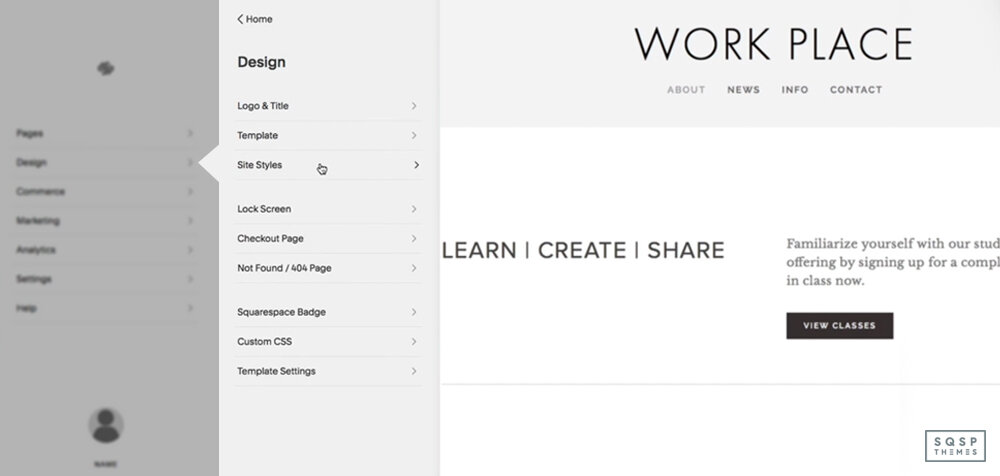
2. Ve a la pestaña «Diseño» de tu panel de control de Squarespace.

3. Selecciona «Plantilla» y, a continuación, haz clic en «Instalar nueva plantilla».

4. Elige la nueva plantilla que quieras instalar.

5. Una vez instalada la plantilla, vuelve a la página «Plantillas» y selecciónala. Haz clic en «Establecer como plantilla activa» para convertirla en tu plantilla activa y predeterminada.
Ahora comienza el proceso de migración propiamente dicho. En algún momento tendrás que configurar tu nueva plantilla como plantilla activa, pero antes debes tomar una decisión: ¿realizas todas las modificaciones en tu sitio web activo o lo haces a través del modo de vista previa?

El modo de vista previa te permite realizar cambios en el panel de administración de tu sitio web, ajustando el diseño, las páginas, los elementos personalizados y el contenido hasta que tenga el aspecto que deseas, para luego aplicar todos esos cambios a la versión activa de tu sitio web.

Por lo general, se recomienda si no quieres bloquear el acceso a tu sitio web, o si estás acostumbrado a trabajar con una dicotomía entre entorno de pruebas y entorno de producción y quieres realizar cambios en un espacio que no se reflejen en tu sitio web en producción.
Cómo publicar tu sitio web:
No hay ningún problema en realizar cambios en tu sitio web en producción, pero quizá te interese establecer una contraseña para el sitio o añadir una página de portada, a modo de página de destino del tipo «esta página está en construcción», antes de publicar la nueva versión. Esta opción puede ser válida si no tienes mucho tráfico y no te preocupa demasiado el SEO, pero dejar el sitio web fuera de servicio durante días o semanas puede ser desastroso para el tráfico actual y la indexación en los motores de búsqueda.
Si quieres bloquear el acceso a tu página y realizar las modificaciones en tu sitio web activo, tendrás que decidir entre una contraseña o una página de portada.
1. Una página de portada sustituye temporalmente tu página de inicio por una página en construcción del tipo «disculpa las molestias». Lo único que tienes que hacer es crear una nueva página con tu mensaje y establecerla temporalmente como página de inicio. Cualquiera que visite tu página de inicio verá esta página y sabrá que tu sitio web no está disponible temporalmente. Sin embargo, cualquiera que visite una URL existente que conduzca a una subpágina podrá seguir viendo esa página (posiblemente defectuosa) con total normalidad.

2. Una contraseña bloquea el acceso a todo tu sitio web, sustituyéndolo por una solicitud de contraseña. A cualquier persona que acceda a cualquier URL de tu página se le pedirá que introduzca una contraseña para acceder a ella. Puedes configurarlo en la sección «Diseño» -> «Pantalla de bloqueo» de tu panel de control.

Una vez que hayas configurado uno de estos métodos, puedes seguir las instrucciones numeradas que figuran más arriba para instalar una nueva plantilla y establecerla como plantilla activa.
La desventaja de editar la versión activa de tu sitio web es doble. En primer lugar, es molesto. Cualquiera que intente visitar tu sitio web mientras lo estás editando se encontrará con una página en construcción que no funciona, una página de cobertura o una solicitud de contraseña, y ninguna de estas opciones ofrece una buena experiencia de usuario. Tienes que ser rápido con tus modificaciones, para que tu sitio web no esté inactivo el tiempo suficiente como para que afecte a tu posicionamiento en los motores de búsqueda y a tu tráfico.

Por otro lado, el modo de vista previa requiere una edición más laboriosa que debes realizar correctamente para que tu sitio web funcione, y si tienes miles de páginas de contenido en él, puede resultar una tarea abrumadora.
Modificar tu sitio web con el modo de vista previa:
El modo de vista previa es la función integrada de Squarespace que permite cambiar de plantilla sin necesidad de desactivar tu sitio web. Sigue los pasos numerados anteriores para instalar una nueva plantilla, pero no la establezcas todavía como plantilla activa.
En su lugar, elige tu nueva plantilla y haz clic en «VISTA PREVIA». Aquí podrás ver cómo quedará tu sitio web con la nueva plantilla activa. Puedes aplicar tu CSS personalizado y cualquier otro ajuste de estilo que desees realizar.
El obstáculo con el que te encontrarás aquí es que es posible que tengas que retocar tus páginas, sobre todo si utilizan funciones de una plantilla antigua que no existen en la nueva, o si quieres añadir contenido de la nueva plantilla que provocaría errores en la versión antigua de la plantilla, que sigue activa.
La solución es hacer una copia de tus páginas para poder editarlas.
1. Haz clic en «Páginas» en tu panel de control.

2. Pasa el cursor por encima de la página que quieras copiar y haz clic en «Editar».

3. En la parte inferior del editor, haz clic en el botón «Duplicar».
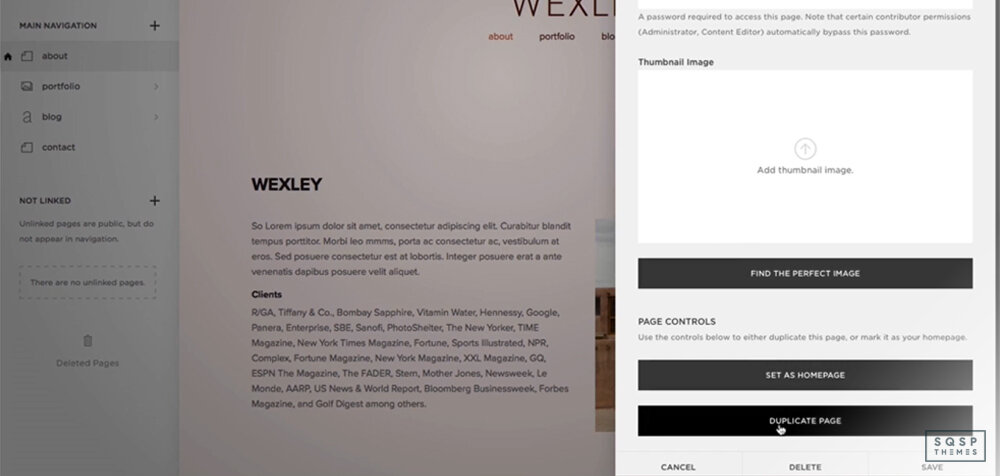
4. Configura las páginas duplicadas en la sección «Sin vincular» para que no aparezcan como copias en tu sitio web activo.

Una vez que hayas copiado una página que necesites editar, tendrás dos copias:
www.example.com/blog-post-url (la versión activa de tu antigua plantilla, que sigue enlazada).
www.example.com/blog-post-url-copy (la versión sin enlaces, que puedes editar para adaptarla a tu nuevo tema).
Realiza los cambios que desees en la página. En el modo de vista previa, podrás ver cómo quedará la nueva página y retocarla hasta que te guste el resultado.

Una vez que hayas terminado de realizar todos los cambios en todas tus páginas tal y como quieres, tendrás que cambiarles el nombre e intercambiarlas.
www.example.com/blog-post-url debería convertirse en www.example.com/blog-post-url-old
www.example.com/blog-post-url-copy debería convertirse en www.example.com/blog-post-url
Básicamente, lo que haces es intercambiar estas entradas para que ocupen el lugar de las nuevas y las antiguas. Asegúrate de mover las entradas antiguas a la sección «sin enlaces» y de pasar las nuevas a la sección «con enlaces».

Una vez hecho esto, ya puedes volver a la sección de plantillas y hacer clic para establecer tu nueva plantilla como plantilla activa. Una vez que el cambio se haya aplicado, tu página web debería tener el nuevo diseño.
Cambiar mediante una tercera opción:
Hay una tercera opción que ofrece Squarespace: simplemente empezar de cero con una nueva plantilla. No te lo recomiendo a menos que tu sitio web sea muy nuevo y muy pequeño. El posicionamiento en buscadores (SEO) tarda mucho tiempo en consolidarse, y cambiar tu sitio web por completo puede afectar negativamente a este. Puedes conservarlo si utilizas un dominio personalizado y cambias el sitio al que apunta el dominio, pero es posible que pierdas datos de clientes, estadísticas y otra información en el proceso. Puedes leer más sobre esta opción aquí.
Cómo pasar de las plantillas de Squarespace 7.0 a las de 7.1
Voy a escribir aquí un breve apartado, y solo por una razón: en Squarespace no se puede actualizar un sitio de la versión 7.0 a la 7.1. Tendrás que volver a crear tu sitio en una nueva instancia de Squarespace 7.1, incorporar las personalizaciones y el contenido de las páginas que quieras conservar, transferir tu dominio y empezar a utilizar el nuevo sitio.

El cambio más importante aquí es el editor. Dado que la versión 7.1 utiliza un editor central con bloques en lugar de diferentes tipos de página, resulta mucho más centralizado, pero cuesta bastante acostumbrarse si estás acostumbrado al antiguo editor de la versión 7.0.
Para migrar tu sitio de Squarespace de la versión 7.0 a la 7.1, lo primero que debes hacer es crear un nuevo sitio 7.1 con la variante de plantilla que prefieras. Puedes personalizar completamente tu plantilla, así que no te preocupes demasiado si eliges una que no te convenga: siempre podrás cambiarla más adelante o buscar otra nueva. A partir de ahí, puedes exportar parte del contenido (como las listas de productos) de tu sitio web 7.0 e importarlo a la versión 7.1. El resto del contenido, como las entradas del blog y el contenido de las páginas, deberá transferirse manualmente. Lamentablemente, datos como las cuentas de clientes, Squarespace Analytics y las campañas de correo electrónico se perderán a menos que utilices un sistema de terceros (como Google Analytics) para gestionarlos.
Puedes facilitar un poco este proceso utilizando herramientas como esta extensión de Chrome, pero no hay forma de evitar tener que hacer tú mismo parte del trabajo o de perder algunos de tus datos.
Cómo cambiar de plantilla en Squarespace 7.1
Esto también va a ser más breve y sencillo que lo anterior: en la versión 7.1 no se pueden cambiar las plantillas.
¿Por qué no puedo cambiar de plantilla en Squarespace 7.1?
Hay varias plantillas —puedes verlas aquí—, pero, en esencia, todas son adaptaciones de una misma plantilla básica. Esto supone mucho menos trabajo de mantenimiento para el equipo de Squarespace y, aunque pueda parecer que limita las posibilidades de personalización de tu página web, en realidad te ofrece mucha más flexibilidad.

Cada página de tu sitio web de Squarespace 7.1 está compuesta por bloques, que son contenedores modulares para diferentes tipos de contenido. Puedes añadirlos, eliminarlos y reorganizarlos tantas veces como quieras. También puedes utilizar CSS personalizado para realizar ajustes más amplios en el diseño general de tu sitio, aunque sigues estando sujeto a las mismas limitaciones que Squarespace siempre impone en cuanto al CSS.
A mucha gente le ha echado para atrás la versión 7.1 porque supone mucho trabajo migrar una web grande de la 7.0 a la 7.1, o porque parece que la 7.1 es menos flexible. La verdad es que la versión 7.1 es bastante flexible, solo hay que cambiar de mentalidad. Los diseños de tus páginas no son rígidos; puedes editarlos para añadir o eliminar bloques tantas veces como quieras, ya sea para una entrada de blog, una página de producto o tu página de inicio.

Por lo tanto, si quieres cambiar de una de las plantillas básicas 7.1 a otra diferente, lo único que tienes que hacer es averiguar qué módulos utiliza y añadirlos. Las diferentes plantillas iniciales se han creado a partir de la misma plantilla principal, a la que se han añadido diferentes funciones. Todas esas funciones siguen estando a tu disposición; solo tienes que añadirlas.
Por supuesto, si no tienes muy claro lo que estás haciendo, siempre puedes ponerte en contacto conmigo. Siempre estoy encantado de ayudar a la gente a resolver los problemas de sus sitios web de Squarespace. También puedo recomendarte un montón de plantillas premium de Squarespace creadas por terceros, que pueden darle a tu sitio web un diseño más original sin afectar a su funcionalidad ni requerir código personalizado.

¡No te olvides de echarles un vistazo!
¿Estás pensando en cambiar de plataforma por completo?
Echa un vistazo a estas alternativas a Squarespace.
¿Quieres saber más sobre Squarespace?
Echa un vistazo a estos cursos de Squarespace, impartidos por los mejores expertos.
