
Lo que conviene saber sobre el mundo de Squarespace.
Para diseñadores, desarrolladores y personas que crean negocios en torno a Squarespace.

Las 6 mejores plantillas de Squarespace para organizaciones sin ánimo de lucro
¿Buscas la plantilla perfecta de Squarespace para tu organización sin ánimo de lucro? ¡No busques más! Squarespace no solo ofrece varias plantillas orientadas a organizaciones sin ánimo de lucro y a la comunidad, sino que también hay varias tiendas de plantillas de Squarespace que ofrecen versiones premium. En este artículo, analizaremos en detalle seis plantillas de Squarespace diseñadas para organizaciones sin ánimo de lucro —Roseti, Lusaka, Bailard, Clarkson, Comet y Ember— para ayudarte a elegir la que mejor se adapte a las necesidades de tu organización.
1. Roseti

Roseti es una plantilla de Squarespace diseñada a medida para compartir eventos comunitarios, lo que la hace perfecta para promocionar los próximos cursos, talleres o eventos de recaudación de fondos de tu organización sin ánimo de lucro. Cada enlace de evento incluye un título, una breve descripción, una imagen y la fecha, que se muestra de forma ingeniosa en la esquina superior derecha de la imagen, como si fuera un calendario. Esta plantilla es ideal para organizaciones que organizan eventos con frecuencia y buscan una forma visualmente atractiva de darles visibilidad.
2. Lusaka

Lusaka se centra exclusivamente en poner en primer plano la misión de tu organización sin ánimo de lucro. Esta plantilla es perfecta para organizaciones que desean destacar su misión sin entrar en funciones avanzadas como las afiliaciones o la gestión de citas. Lusaka ofrece elementos interactivos, como un botón de donación y un formulario de contacto, lo que facilita a los posibles colaboradores ponerse en contacto contigo o contribuir a tu causa. Con secciones bien definidas para diferentes actividades y testimonios convincentes, Lusaka te ayuda a contar la historia de tu organización sin ánimo de lucro de forma eficaz.
3. Bailard

El diseño minimalista de Bailard permite que destaque el mensaje principal de tu organización sin ánimo de lucro. Con mucho espacio en blanco y un texto grande y fácil de leer, esta plantilla es perfecta para organizaciones que buscan un aspecto limpio y despejado. Bailard es especialmente adecuada para pequeñas organizaciones sin ánimo de lucro que acaban de empezar o para aquellas con una fuerte presencia en línea en otras plataformas, como las redes sociales.
4. Clarkson

Clarkson presenta un diseño limpio y minimalista, con una relajante paleta de colores neutros e imágenes a todo página. Esta plantilla ya está adaptada para organizaciones sin ánimo de lucro u organizaciones comunitarias, e incluye botones de «donar» y «ser voluntario», un blog con diseño en cuadrícula e integración con redes sociales. Solo tienes que añadir tu identidad corporativa y Clarkson hará que tu organización destaque.
5. Cometa

Comet cuenta con numerosas funciones que facilitan enormemente el aprendizaje en línea para tu organización sin ánimo de lucro. Esta plantilla permite a los visitantes inscribirse en tus programas directamente desde tu página web y ofrece formularios de inscripción, un área exclusiva para socios y la posibilidad de gestionar suscripciones mensuales. Tanto si impartes clases en línea como talleres presenciales, Comet es una opción fantástica para dar a conocer tus programas y agilizar el proceso de inscripción.
6. Ember

Disponible por 299 dólares, la plantilla Ember ofrece un diseño elegante y profesional, pensado especialmente para organizaciones sin ánimo de lucro, iglesias u organizaciones benéficas. Esta plantilla atractiva y estratégica ayudará a que tu organización crezca, ya que permite dar a conocer tu historia y tu misión. Gracias a sus colores personalizables, Ember se puede adaptar fácilmente a la imagen de marca de tu organización.
En conclusión, Squarespace ofrece una amplia variedad de plantillas para organizaciones sin ánimo de lucro que se adaptan a las necesidades de cualquier organización. Tanto si buscas un diseño minimalista como el de «Bailard», una plantilla potente y repleta de funciones como «Comet», o una plantilla elegante y profesional como «Ember», Squarespace tiene lo que necesitas. ¡Así que adelante, elige la plantilla perfecta para tu organización sin ánimo de lucro y observa cómo prospera tu organización en Internet!

Guía de fuentes de Squarespace: cómo cambiar las fuentes, los colores y los tamaños
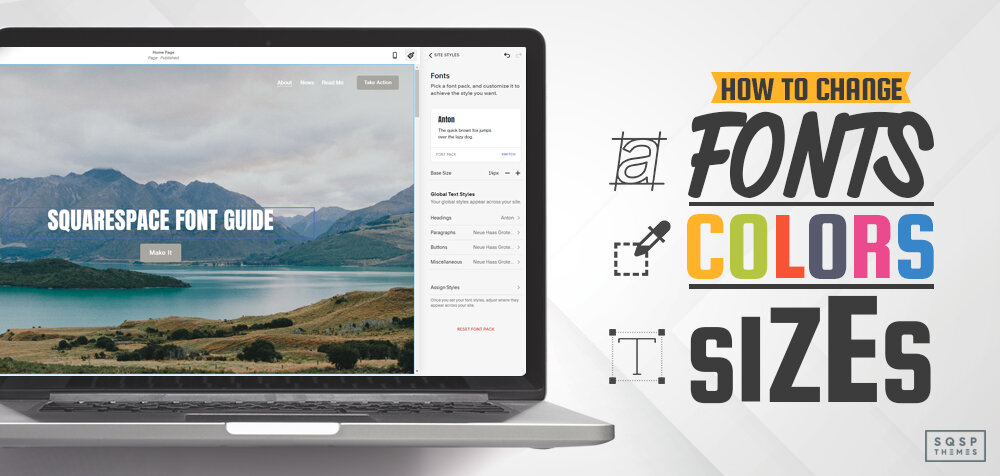
Squarespace te permite personalizar fácilmente las fuentes, los colores y el tamaño del texto de tu página web mediante el panel «Estilos de la página ».
A continuación te explicamos cómo hacerlo paso a paso.
Paso 1: Abre el panel «Estilos del sitio»
Aquí es donde realizarás todos los cambios de diseño.
Cómo acceder a los estilos del sitio:
Ve al editor de tu página web (inicia sesión y haz clic en tu sitio).
Haz clic en el icono del pincel (esquina superior derecha del editor).
O bien, ve a «Diseño > Estilos del sitio » en el menú principal.
Esto abre el panel «Estilos del sitio», donde puedes ajustar las fuentes, los colores y otros parámetros de diseño.
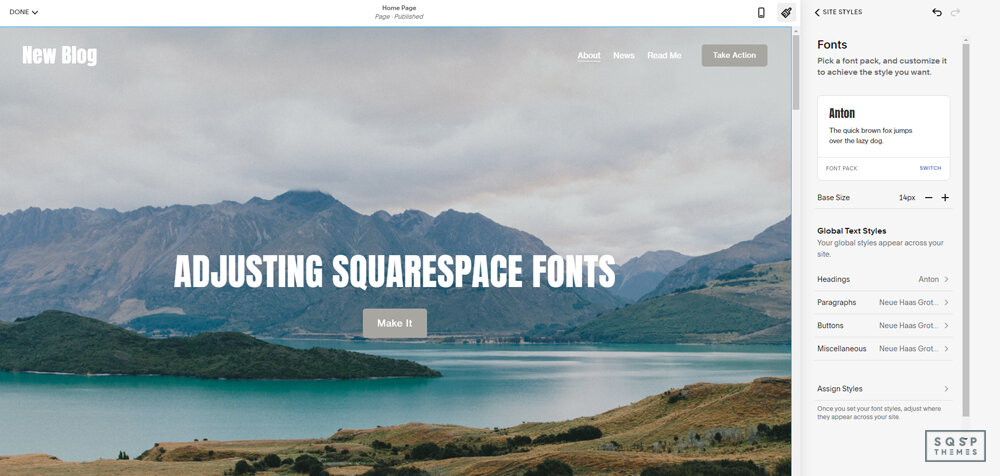
Paso 2: Cambiar las fuentes
Puedes elegir un paquete de fuentes (estilos prediseñados) o seleccionar las fuentes manualmente.
Opción 1: Utilizar un paquete de fuentes (rápido y fácil)
Haz clic en «Fuentes » en el panel «Estilos del sitio».
Haz clic en «Cambiar paquete de fuentes» (verás diferentes combinaciones de fuentes).
Elige la que más te guste: se aplicará automáticamente a los títulos, los párrafos y mucho más.
Haz clic en «Guardar » cuando estés satisfecho con tu selección.
Opción 2: Personalizar las fuentes manualmente
Ve a «Estilos del sitio» > «Fuentes»
Haz clic en el tipo de texto que quieras modificar (encabezados, párrafos, botones, etc.)
Haz clic en el nombre de la fuente para abrir el selector de fuentes.
Explora o busca una fuente (Squarespace admite más de 1.600 fuentes de Google y Adobe).
Haz clic en una fuente para aplicarla.
Guarda los cambios.
💡 Consejo de experto: Puedes configurar diferentes tipos de letra para los encabezados (H1, H2, H3, etc.) y los párrafos (P1, P2, P3).

Squarespace es compatible con las fuentes web de Google y Adobe. Google Fonts ofrece más de 1.000 fuentes diferentes, de las cuales Squarespace admite unas 600. Adobe Fonts cuenta con 2.300 fuentes diferentes en su biblioteca, de las cuales Squarespace ofrece 1.000. ¿A qué se debe esta limitación? No estoy seguro. Puede que ofrezcan acceso completo y que Squarespace simplemente no haya actualizado las cifras que indican como compatibles, ya que antes había menos fuentes en las bibliotecas.
Cabe mencionar que, dado que Google y Adobe son empresas externas, a veces modifican sus servicios sin previo aviso. Pueden eliminar fuentes, independientemente del número de personas que las utilicen. Cuando esto ocurra, la fuente seguirá funcionando en tu sitio web, pero si decides cambiarla, no podrás volver a la anterior si la nueva no te convence. Afortunadamente, hay miles de fuentes disponibles, y muchas de ellas se parecen lo suficiente entre sí como para que probablemente puedas encontrar un sustituto adecuado. Eso en el caso de que te encuentres en esta situación concreta, algo que es poco probable que ocurra.
Si sabes qué fuente concreta quieres utilizar, puedes buscarla por su nombre. Si no sabes cómo se llama una fuente, puedes echar un vistazo a las fuentes disponibles para encontrar una que te guste.
Squarespace no ofrece acceso ilimitado a todas las fuentes desde el primer momento. Destaca unas cuantas fuentes para ofrecerte unas opciones iniciales. Entre estas opciones se incluyen algunas fuentes populares, así como aquellas que hayas elegido utilizar recientemente o que hayas añadido a tu sitio web en otras secciones.
Haz clic aquí para saber cómo añadir fuentes personalizadas a tu sitio web de Squarespace 7.1
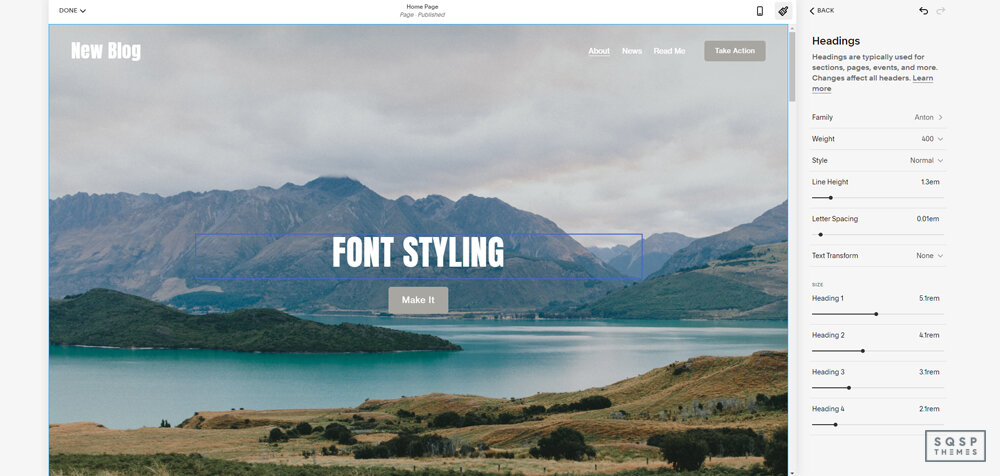
Paso 3: Ajustar el tamaño de la fuente y los estilos de texto
Una vez elegidas las fuentes, es posible que quieras ajustar el tamaño, el grosor o el espaciado.
Cómo cambiar el tamaño de la fuente:
Abrir «Estilos del sitio» > «Fuentes»
Haz clic en el tipo de texto que quieras ajustar (encabezados, párrafos, etc.)
Busca el control deslizante de tamaño y arrástralo para aumentar o reducir el tamaño del texto.
Ajusta el resto de parámetros si es necesario:
Grosor de la fuente (normal, negrita, negrita extra, etc.)
Altura de línea (espacio entre líneas)
Espaciado entre letras (Ajusta el espacio entre las letras)
Transformación de texto (mayúsculas, minúsculas o estilo con la primera letra en mayúscula)
Cuando hayas terminado, haz clic en «Guardar ».
💡 Consejo: Previsualiza siempre los cambios en el móvil y en el ordenador para asegurarte de que se ven bien.
Ajustar los colores de la página web
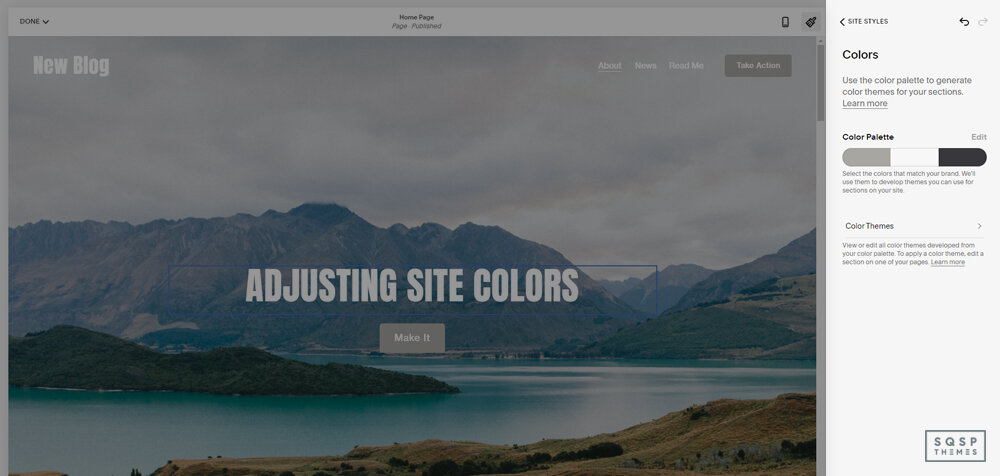
A partir de la versión 7.1 de Squarespace, ya no tienes que gestionar los colores de forma individual, seleccionando elementos concretos y aplicándoles colores con la esperanza de que todo quede bien y mantenga la coherencia en los distintos tipos de páginas. En su lugar, eliges temas de color, que son paletas de colores que combinan entre sí y aplican colores a los distintos elementos de tu sitio web de forma generalizada. Aunque pueda parecer menos flexible, es tan personalizable como antes, solo que de otra manera.
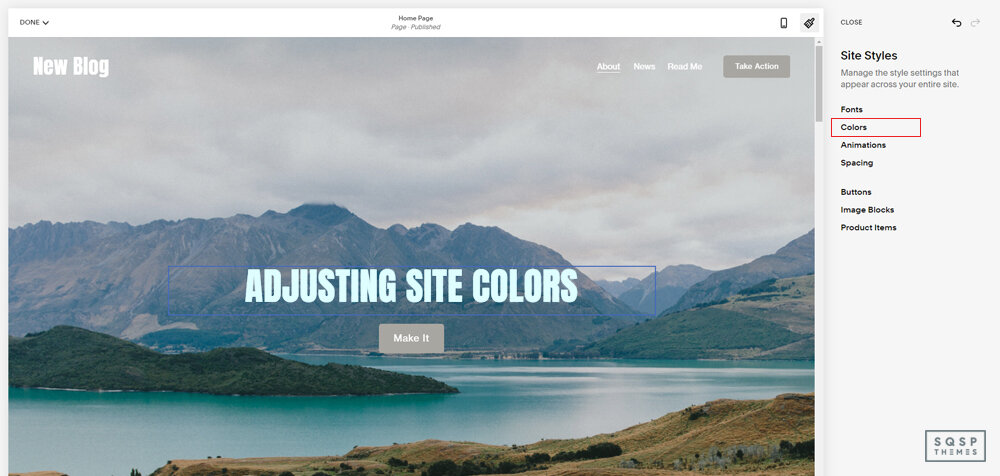
Paso 4: Cambiar los colores de la página web
Squarespace 7.1+ utiliza un sistema de paleta de colores para garantizar un estilo coherente en todo el sitio web.
Cómo cambiar los colores de tu página web:
Abrir «Estilos del sitio» > «Colores»
Haz clic en «Editar paleta»
Elige tu combinación de colores:
Utiliza una paleta predefinida (conjuntos de colores ya preparados).
Extraer colores de una imagen (sube una imagen y Squarespace generará colores a partir de ella).
Elige un color principal y deja que Squarespace cree una paleta a juego.
Selecciona manualmente los colores con el selector de colores (si tienes colores específicos de la marca).
Guarda tu paleta: esto actualiza los colores en toda la web.
Paso 5: Cambiar los colores de secciones concretas
Cada sección de tu página web tiene un tema de color (claro, oscuro, brillante, etc.). ¡Puedes personalizarlos!
Cómo cambiar los colores de una sección:
Mientras editas una página, pasa el cursor por encima de una sección y haz clic en «Editar sección».
Haz clic en la pestaña «Colores » en la configuración de la sección.
Elige un tema de colores (Squarespace aplicará los colores a juego de tu paleta).
Guarda los cambios.
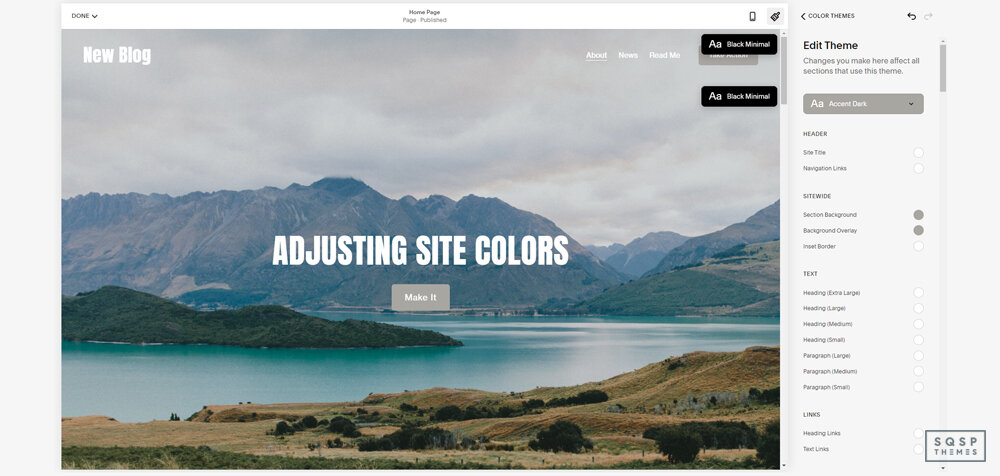
💡 ¿Necesitas más control? Puedes editar colores concretos dentro de un tema de color:
Abrir «Estilos del sitio» > «Colores»
Haz clic en un tema de color (como «Bright 2» o «Dark 1»).
Ajusta elementos concretos (fondo, texto, botones, etc.).
Guardar: se actualizarán todas las secciones que utilicen ese tema.
Modificaciones en la versión 7.0
Todo lo que he escrito anteriormente se refiere a Squarespace 7.1. He pensado que, dado que es la versión más reciente y mucha gente todavía se está adaptando a ella y aprendiendo cómo funciona, es ahí donde surgen la mayoría de las dudas más habituales.

En el caso de los sitios de la versión 7.0, todo es más complicado, pero, además, la mayoría de la gente ya sabe cómo hacerlo. Dado que la versión 7.0 ha sido la predeterminada durante años, el conocimiento sobre cómo personalizar un sitio está más arraigado. Aun así, quizá merezca la pena tratarlo brevemente.
Para cambiar las fuentes en la versión 7.0, hay que tener en cuenta el tema que estés utilizando, las fuentes que admita y el proceso que sigas para seleccionarlas. Elige una plantilla de página que quieras editar, haz clic en «Diseño», selecciona «Estilos» y allí encontrarás todas las opciones de fuentes.
La elección de una fuente concreta funciona de manera muy similar, pero se aplica de forma individual para cada tipo de página. Si quieres cambiar el aspecto del texto de los párrafos del cuerpo en las diferentes páginas de tu sitio web, tendrás que cambiar la fuente en cada tipo de página. Puedes seguir utilizando el mismo tipo de menú desplegable de «familia de fuentes» para buscar fuentes por nombre o incluso realizar una búsqueda (si sabes qué fuente quieres utilizar).
También puedes optar por utilizar la opción de fuentes personalizadas para añadir una fuente de Adobe que Squarespace no admita de forma predeterminada. Si decides hacerlo, ten en cuenta que es posible que algunas de las configuraciones de Squarespace, como las transformaciones, no funcionen correctamente con ella y que tengas que utilizar CSS personalizado para conseguir el resultado deseado. Dicho esto, dada la amplia variedad de opciones de fuentes disponibles, no es habitual que la gente quiera utilizar CSS solo para añadir una fuente diferente, salvo en circunstancias extremas, limitadas y personalizadas. Si quieres explorar los valores CSS, Mozilla ha elaborado una guía estupenda sobre el tema.
Para añadir una fuente personalizada, tiene que ser una fuente de Adobe (las fuentes de Google no funcionan) y debes utilizar la sección de fuentes personalizadas para hacerlo. Encontrarás las instrucciones en esta página. Básicamente, necesitas tener una suscripción a Adobe Creative Cloud y vincular esa cuenta con Squarespace. A continuación, podrás elegir una selección personalizada de fuentes de Adobe, que sustituirán a las fuentes disponibles en los estilos actuales de tu sitio web. Ten cuidado si las utilizas para otros fines en tu sitio web; no querrás sobrescribir las fuentes que ya utilizas.

Desde este menú también se pueden realizar pequeños ajustes en el texto.
Tamaño de la fuente: cambiar el tamaño del elemento de fuente en la página.
Altura de línea: modifica el espacio entre líneas en sentido vertical. Ten cuidado al utilizar 0 em, ya que puede provocar que el texto se superponga.
Espaciado entre letras: el espacio que hay entre las letras. Es similar al kerning, pero no es exactamente lo mismo.
Transformación de texto: elegir si el texto se puede escribir con mayúsculas a medida que se teclea, o si, por defecto, se escribe todo en mayúsculas, todo en minúsculas o con mayúsculas según las normas habituales.
Decoración del texto: añadir elementos al texto, como líneas superiores, subrayados o tachados.
Alineación del texto: alineación a la izquierda , a la derecha o centrada.
No es exactamente la misma selección de opciones, pero se acerca bastante.
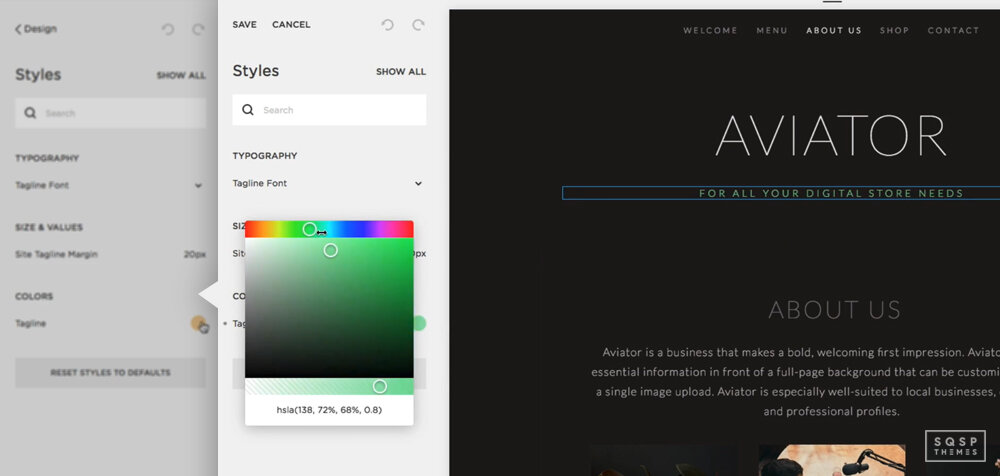
Cambiar los colores de tu sitio web funciona prácticamente igual en la versión 7.0 que en la 7.1. La principal diferencia es que los colores se eligen por página, en lugar de por sitio web. Por lo tanto, si quieres cambiar los colores en todo el sitio web, tendrás que realizar el ajuste de color en cada página. Aquí puedes leer más sobre los ajustes de color individuales que puedes realizar y cómo llevarlos a cabo.
En general, Squarespace 7.1 ha hecho mucho por agilizar y eliminar esas pequeñas repeticiones molestas que eran inherentes a los sistemas de personalización de fuentes y colores. Todo ello forma parte de la optimización de sus temas, pasando de familias de temas individuales a un único tema centralizado con variaciones y ajustes modulares. Sin duda, supone un cambio, pero esta simplificación es bienvenida.
Resumen (guía rápida)
✅ Cambiar fuentes:
Ve a «Estilos del sitio» > «Fuentes», elige un paquete de fuentes O selecciona las fuentes manualmente.
✅ Ajustar el tamaño y el estilo de la fuente:
En «Estilos del sitio» > «Fuentes», utiliza el control deslizante de tamaño y ajusta el grosor, el espaciado y el estilo.
✅ Cambiar colores (en todo el sitio ):
Ve a «Estilos del sitio» > «Colores», edita tu paleta de colores y guarda los cambios.
✅ Cambiar colores (por sección):
Haz clic en «Editar sección» > «Colores» para alternar entre los temas «Claro», «Oscuro» y «Brillante».
Consejos finales
Previsualiza los cambios en el ordenador y en el móvil antes de guardarlos.
Utiliza paquetes de fuentes y colores predefinidos para aplicar estilos rápidamente.
Personaliza cada sección si quieres que cada zona tenga un aspecto único.

Los mejores productos de impresión bajo demanda para vender en Squarespace

Print on demand (POD) is an innovative business model that allows entrepreneurs to sell products without carrying inventory. Talking about the POD business model, Squarespace is a popular platform for creating professional-looking websites, and it offers a variety of features that can help you sell POD products with ease. This article will discuss the top POD products to sell on a Squarespace store. Whether you are a seasoned entrepreneur or just starting out, this article will provide valuable information on optimizing your Squarespace store with POD products.
What is Print on Demand
Print on demand is a business model where products are printed only when an order is received. This means that the seller does not have to carry inventory, and the product is only made when someone places an order. This model is beneficial because it eliminates the need to invest in large quantities of products upfront. It also allows entrepreneurs to test out new products without risking a lot of money.
POD is commonly used for products like custom jackets, t-shirts, phone cases, and mugs. The design is created by the seller, and the POD company handles the printing, shipping, and fulfillment. This means that the seller can focus on creating designs and marketing the products rather than worrying about production and shipping.
Why Selling Print on Demand Products on Squarespace is Beneficial for You
Selling print on demand products on Squarespace is beneficial for entrepreneurs for several reasons. Firstly, Squarespace is an all-in-one platform allowing individuals to create a professional-looking website without coding knowledge. This feature is especially useful for those who are not tech-savvy and want to create a website without hiring a developer.
One of the key benefits of using Squarespace to sell POD products is its user-friendliness. The platform is easy to navigate, and users can create a website in minutes. Additionally, there are a variety of templates to choose from, making it easy to create a visually appealing website. Another benefit of Squarespace is its customization options. Users can customize their website to match their branding by adding their own logo, changing the colors, and even adding their own custom CSS.
This allows entrepreneurs to create a unique website that stands out from their competitors. Squarespace also has an integrated commerce platform that allows users to sell products directly from their website. This eliminates the need for third-party platforms, making it easy for entrepreneurs to manage their sales and inventory all in one place. Users can set up a store, add products, and process payments all within the Squarespace platform.
Marketing is an essential part of any business, and Squarespace recognizes this by providing built-in marketing tools that can help entrepreneurs promote their products. These tools include email campaigns, social media integrations, and SEO tools to drive traffic to their website. This feature is especially useful for those who are just starting and may not have a large marketing budget.
Lastly, Squarespace provides detailed analytics that can help entrepreneurs track their sales, website traffic, and customer behavior. This information can be used to optimize their website and improve their marketing strategies. By analyzing the data provided by Squarespace, entrepreneurs can make informed decisions about their businesses and adjust their strategies accordingly.
Popular Print on Demand Products that Sells Best on Squarespace
There are many different types of POD products that you can sell on Squarespace, but some are more popular than others. Here are eight of the most popular POD products that sell best on Squarespace:
1. T-shirts
T-shirts are a popular POD product because they are easy to customize and have a wide appeal. You can create designs for specific niches, like sports teams or hobbies, or create general designs that appeal to a wider audience. When it comes to designing custom t-shirts, it's important to think about the audience you're targeting. You can create designs that cater to specific interests or hobbies or go for more general designs that appeal to a wider audience.
2. Phone cases
Phone cases are another popular POD product because they are highly customizable and have a high perceived value. Personalization is key when it comes to designing phone cases. You can create designs that cater to specific phone models, such as iPhone or Samsung, or go for more general designs that appeal to a wider audience. Consider using bright colors, bold typography, and eye-catching graphics to create designs that stand out.
3. Mugs
Mugs are a great POD product because they are functional and have a wide appeal. You can create designs for specific niches, like coffee lovers or pet owners, or create general designs that appeal to a wider audience. You can also consider using unique textures or patterns to make your designs stand out. Additionally, you can start making custom water bottles along with mugs to increase your market.
4. Posters

Posters are a highly popular print on demand product due to their affordability and ease of shipping. They offer a great way to showcase your design skills, as you can create designs that cater to specific niches, such as music or movies, or go for more general designs that appeal to a wider audience. Creating designs that cater to specific niches increases the likelihood of customers finding and purchasing your products.
5. Tote bags
Tote bags are a practical and eco-friendly POD product that can be customized in many different ways. Consider creating designs that cater to specific niches, such as book lovers or travelers, or go for more general designs that appeal to a wider audience. You may want to consider incorporating unique patterns or illustrations to make your designs stand out. This can help your products appear more eye-catching and memorable to potential customers.
6. Stickers
Stickers are a fun and affordable POD product that can be used for a variety of purposes. You can create designs that cater to particular interests, such as gamers or environmentalists, or create more general designs that appeal to a wider audience. Stickers are also easy to ship and versatile. You can use them as promotional items or give them away as gifts to your customers. Consider creating designs that feature bold graphics, funny quotes, or popular memes to make your stickers stand out.
7. Hoodies

Hoodies are a sought-after POD product due to their comfort and broad appeal. Whether you want to target a specific audience like schools or sports teams or cater to a wider audience, hoodies are a great option for customization. Experiment with different design elements like unique patterns or textures to make your designs stand out. Consider what will resonate with your audience and create designs showcasing your creativity and brand.
8. Canvas prints
Canvas prints are a popular POD product because they are a great way to display art and photography. Whether you're looking to create designs for specific niches like nature or abstract art or appeal to a wider audience with more general designs, canvas prints offer an upscale option for showcasing your creativity. With the ability to cater to specific niches, or by using unique textures or color palettes, canvas prints can add an element of elegance to any space.
Tips for Optimizing Your Squarespace Store with Print on Demand Products
If you're looking to sell POD products on your Squarespace store, there are several steps you can take to optimize your website and increase your sales. By following these tips, you can improve the user experience on your site, attract more customers, and showcase your products in the best possible light. Here are some tips for optimizing your Squarespace store with print on demand products:
1. Use high-quality images
When creating your product images, make sure to use high-quality images that showcase your designs. This will help your products stand out and look more professional.
2. Write compelling product descriptions
Your product descriptions should be clear, concise, and compelling. Use language that speaks to your target audience and highlights the features and benefits of your products.
3. Offer multiple product variations
Offering multiple product variations, like different colors or sizes, can help increase your sales. This allows your customers to find the product that best fits their needs.
4. Optimize your website for SEO
Squarespace has built-in SEO tools that can help you optimize your website for search engines. Make sure to use relevant keywords in your product titles and descriptions to help your products rank higher in search results.
5. Use social media to promote your products
Social media is a powerful tool for promoting your products and driving traffic to your website. Use platforms like Instagram and Facebook to showcase your designs and engage with your audience.
Conclusión
Selling POD products on a Squarespace store can be a lucrative business opportunity for entrepreneurs. With Squarespace's user-friendly platform and integrated commerce tools, creating a professional-looking website and selling your products is easy. You can increase your sales and grow your business by offering popular POD products like t-shirts, phone cases, and mugs and optimizing your website with high-quality images, compelling product descriptions, and SEO strategies.