
Lo que conviene saber sobre el mundo de Squarespace.
Para diseñadores, desarrolladores y personas que crean negocios en torno a Squarespace.

Squarespace Blogging: A Comprehensive Guide
Written by: Travis Vance | Owner of Coyote Moon
Blogging remains a fundamental tool for personal branding, content marketing, and knowledge sharing. Squarespace, the best website builder for bloggers, offers an extensive blogging platform that caters to both beginners and seasoned bloggers alike. In this comprehensive guide, we'll dive into the benefits that Squarespace brings to bloggers. From its intuitive built-in SEO tools to customizable display options and advanced content creation capabilities, Squarespace empowers bloggers to create an engaging ecosystem for their readers.
1. Leveraging Squarespace's Built-in Tag, Category, and Search Filters
Bloggers understand that effective content organization is vital for a great user experience. Squarespace simplifies content organization with its robust tagging and categorization features. These tools empower bloggers to create a logical and easily navigable structure for their posts, making it a breeze for readers to find relevant content.

Blog post tags and categories:The tagging and categorization system in Squarespace allows bloggers to classify their posts into topics or themes. This categorization is displayed prominently on your blog, making it easy for visitors to explore related content.
Squarespace search block: Additionally, Squarespace's search filter feature further enhances user experience, allowing your readers to search for specific topics or keywords, significantly improving the accessibility and usability of your blog.
For example, imagine you run a cooking blog. With Squarespace's built-in tagging and categorization features, you can neatly organize your recipes into categories like "Appetizers," "Desserts," or "Healthy Eating." When a reader visits your blog, they can easily navigate to the section that interests them the most, enhancing their overall experience.
2. Built-in Squarespace's SEO Tools:

Optimizing your blog for search engines is crucial to attract organic traffic. Squarespace understands the pivotal role of SEO and offers an impressive suite of SEO tools that empower bloggers to optimize their posts with precision.
SEO customization options: one of the standout features of Squarespace is its user-friendly SEO customization options. Bloggers can effortlessly customize critical elements of each blog post, including:
Thumbnail images
Blog post excerpts
Blog post URLs
Títulos SEO
Descripciones SEO
Social sharing images
This level of control enables you to tailor your content to match the search intent of your target audience, ultimately improving your blog's search engine visibility.
Social sharing: Squarespace simplifies the process of integrating your blog with popular social media platforms like Facebook, Twitter, and Google Search Console. By doing so, you can widen your reach and engage your audience more effectively. Sharing your blog posts on these platforms becomes a seamless part of your content strategy, increasing the chances of your content going viral and attracting even more visitors to your blog.
3. Squarespace Posting Options:

A flexible posting schedule is essential for bloggers to maintain consistency and keep their audience engaged. Squarespace's versatile posting options give you full control over your publishing schedule.
Create a blog post draft: write your blog post content and save it as a draft for future use.
Blog post needs review: maybe you have a large content team that needs to sign off on your blog post before it goes live.
Schedule a blog post: set a specific date and time for your blog post to publish to the web. Squarespace makes it effortless to ensure your content is released precisely when you want it to be.
This flexibility is especially useful for bloggers with busy schedules or those who want to maintain a regular posting cadence. You can batch-create content when you have the time and schedule it to be published at optimal times, ensuring that your blog remains fresh and engaging for your readers.
4. Blog Page Display Options:

The visual presentation of your blog plays a large role in capturing your audience's attention. Squarespace understands this and offers a wide range of diverse display options, allowing you to craft a blog layout that aligns perfectly with your brand's identity and your readers' preferences. You can choose from various blog page layouts, including:
Basic grid layouts
Side-by-side blogs
Single-column designs
Masonry layouts
Alternating side-by-side blogs
Each layout offers unique visual appeal, making it easy to find one that resonates with your content and audience.
Fine-tuning the details is where Squarespace truly shines. You can adjust the number of columns, image placement, text alignment, excerpt visibility, and more to create a visually captivating blog layout. For instance, if you run a photography blog, you might prefer a masonry layout that showcases your images in a stunning grid format, allowing your readers to appreciate your work in all its glory.
5. Tailoring Blog Post Display Options:

Each individual blog post is an opportunity to engage your readers and leave a lasting impression. Squarespace allows you to tailor each post to perfection by offering various display options to match your brand's style and the preferences of your audience.
Customize the content width
Set the text alignment
Adjust the meta content positioning (above or below the title)
Show/hide categories, publish dates, author names, and author profiles based on your blog's unique needs.
These customization options are invaluable for bloggers who want to create a cohesive and immersive reading experience. Whether your blog focuses on tech tutorials, travel stories, or fashion tips, Squarespace's flexibility ensures your content is presented exactly how you envision it.
6. Building Captivating Blog Posts:
Creating compelling blog posts is at the heart of successful blogging. Squarespace offers an extensive range of content blocks that help you craft captivating and informative posts. Here is a list of useful content blocks for your blog posts:
Text block
Image block
Button block: calls-to-action
Gallery block: display a gallery of images related to your blog post
Video block
Form block: collect feedback or comments on your blog post
Newsletter block: allow your readers to sign up for your newsletter
Social links block: allow your readers to connect with you on social media
Product block: pull in products from your online store to sell through your blog post
Squarespace provides the tools you need to bring your ideas to life. Imagine you're a travel blogger sharing your adventures around the world. With Squarespace's content blocks, you can seamlessly integrate stunning photo galleries and even embed videos to provide your readers with an immersive travel experience. Adding interactive forms allows your audience to engage with you directly, perhaps by asking questions or sharing their own travel stories.
7. Enhancing the Reader's Experience:

Creating an exceptional reader experience is key to building a loyal audience. Squarespace offers many interactive features to engage with your audience. But there are customizations you can add to take your blog to the next level:
Reading Time Calculation: Squarespace allows you to insert code that calculates estimated reading time based on word or character count. This feature gives your readers an idea of how long it will take to consume your content, helping them plan their reading accordingly.
Social Share Buttons: You can easily incorporate social media share buttons using embed codes from platforms like ElfSight. This enables your readers to share your content with their networks, increasing your blog's reach and potentially attracting new visitors.
Table of Contents: Squarespace supports the inclusion of a table of contents using code snippets from services like Adlytic Marketing. A table of contents makes it easier for readers to navigate longer posts, quickly finding the sections that interest them the most.
Related Articles: Keeping your readers engaged is essential. Squarespace offers built-in summary blocks that allow you to display related articles at
8. Creating a Standardized Blog Template:

Consistency is key to building a strong brand and a loyal readership. Squarespace makes it easy to create a standardized blog template that you can use for every new post. This template ensures that your blog maintains a cohesive look and feel, making it instantly recognizable to your audience. In your standardized template, you can include elements such as:
"Related Posts" summary blocks: to encourage further exploration of your content.
Newsletter block: allows your readers to subscribe to your updates, ensuring you can reach them with new content and updates.
Button blocks: consistent call-to-action sections at the end of each post can guide your readers to take desired actions, such as signing up for your services or purchasing your products.
Conclusion:
Squarespace offers a comprehensive and user-friendly platform for bloggers to build, customize, and optimize their blogs. With its built-in SEO tools, flexible display options, and a wide range of content blocks, Squarespace empowers bloggers to create engaging and visually appealing content that resonates with their audience.
By utilizing the full suite of Squarespace's blogging features, you can improve your online presence, drive more traffic to your website, and ultimately boost your chances of ranking on page one in Google search results.
So, whether you're a seasoned blogger looking to revamp your website or a newbie, Squarespace is your ideal partner for publishing your content online. Your path to successful blogging begins here, with Squarespace.

Travis Vance is the owner and lead designer at Coyote Moon, a Squarespace web design studio. After working as a Squarespace employee for 7 years, he’s taking his in-depth knowledge on the inner workings of the Squarespace platform to help business owners of all sizes reach their full potential online.

Guía de fuentes de Squarespace: cómo cambiar las fuentes, los colores y los tamaños
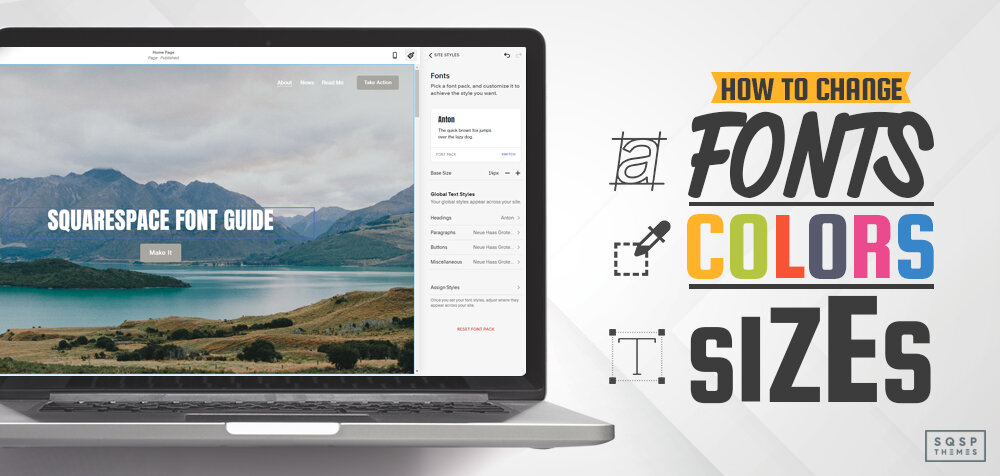
Squarespace te permite personalizar fácilmente las fuentes, los colores y el tamaño del texto de tu página web mediante el panel «Estilos de la página ».
A continuación te explicamos cómo hacerlo paso a paso.
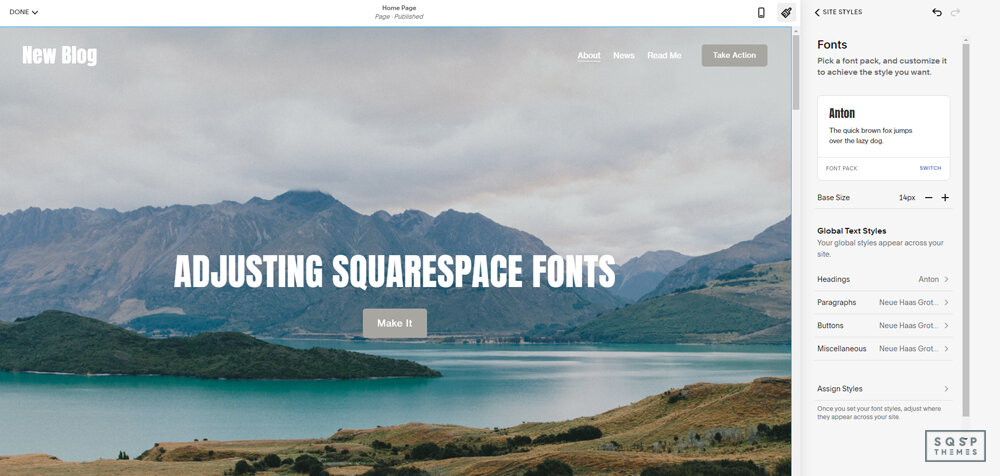
Paso 1: Abre el panel «Estilos del sitio»
Aquí es donde realizarás todos los cambios de diseño.
Cómo acceder a los estilos del sitio:
Ve al editor de tu página web (inicia sesión y haz clic en tu sitio).
Haz clic en el icono del pincel (esquina superior derecha del editor).
O bien, ve a «Diseño > Estilos del sitio » en el menú principal.
Esto abre el panel «Estilos del sitio», donde puedes ajustar las fuentes, los colores y otros parámetros de diseño.
Paso 2: Cambiar las fuentes
Puedes elegir un paquete de fuentes (estilos prediseñados) o seleccionar las fuentes manualmente.
Opción 1: Utilizar un paquete de fuentes (rápido y fácil)
Haz clic en «Fuentes » en el panel «Estilos del sitio».
Haz clic en «Cambiar paquete de fuentes» (verás diferentes combinaciones de fuentes).
Elige la que más te guste: se aplicará automáticamente a los títulos, los párrafos y mucho más.
Haz clic en «Guardar » cuando estés satisfecho con tu selección.
Opción 2: Personalizar las fuentes manualmente
Ve a «Estilos del sitio» > «Fuentes»
Haz clic en el tipo de texto que quieras modificar (encabezados, párrafos, botones, etc.)
Haz clic en el nombre de la fuente para abrir el selector de fuentes.
Explora o busca una fuente (Squarespace admite más de 1.600 fuentes de Google y Adobe).
Haz clic en una fuente para aplicarla.
Guarda los cambios.
💡 Consejo de experto: Puedes configurar diferentes tipos de letra para los encabezados (H1, H2, H3, etc.) y los párrafos (P1, P2, P3).

Squarespace es compatible con las fuentes web de Google y Adobe. Google Fonts ofrece más de 1.000 fuentes diferentes, de las cuales Squarespace admite unas 600. Adobe Fonts cuenta con 2.300 fuentes diferentes en su biblioteca, de las cuales Squarespace ofrece 1.000. ¿A qué se debe esta limitación? No estoy seguro. Puede que ofrezcan acceso completo y que Squarespace simplemente no haya actualizado las cifras que indican como compatibles, ya que antes había menos fuentes en las bibliotecas.
Cabe mencionar que, dado que Google y Adobe son empresas externas, a veces modifican sus servicios sin previo aviso. Pueden eliminar fuentes, independientemente del número de personas que las utilicen. Cuando esto ocurra, la fuente seguirá funcionando en tu sitio web, pero si decides cambiarla, no podrás volver a la anterior si la nueva no te convence. Afortunadamente, hay miles de fuentes disponibles, y muchas de ellas se parecen lo suficiente entre sí como para que probablemente puedas encontrar un sustituto adecuado. Eso en el caso de que te encuentres en esta situación concreta, algo que es poco probable que ocurra.
Si sabes qué fuente concreta quieres utilizar, puedes buscarla por su nombre. Si no sabes cómo se llama una fuente, puedes echar un vistazo a las fuentes disponibles para encontrar una que te guste.
Squarespace no ofrece acceso ilimitado a todas las fuentes desde el primer momento. Destaca unas cuantas fuentes para ofrecerte unas opciones iniciales. Entre estas opciones se incluyen algunas fuentes populares, así como aquellas que hayas elegido utilizar recientemente o que hayas añadido a tu sitio web en otras secciones.
Haz clic aquí para saber cómo añadir fuentes personalizadas a tu sitio web de Squarespace 7.1
Paso 3: Ajustar el tamaño de la fuente y los estilos de texto
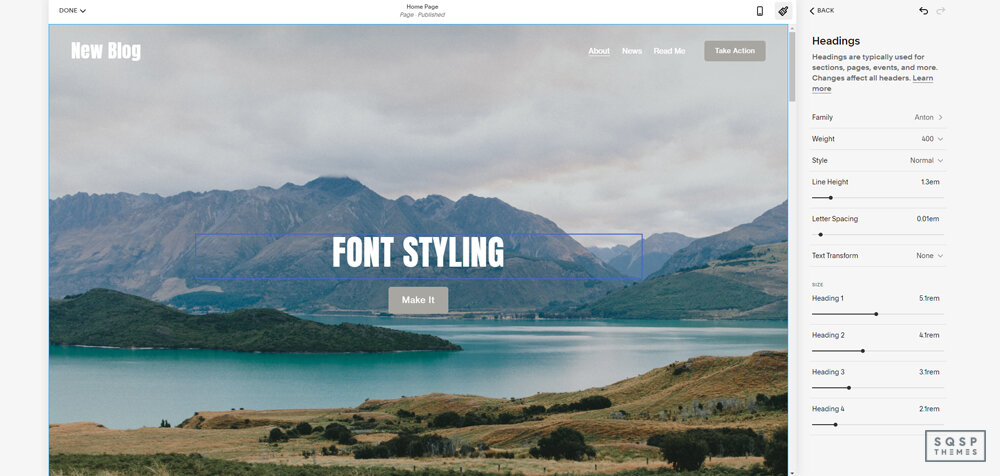
Una vez elegidas las fuentes, es posible que quieras ajustar el tamaño, el grosor o el espaciado.
Cómo cambiar el tamaño de la fuente:
Abrir «Estilos del sitio» > «Fuentes»
Haz clic en el tipo de texto que quieras ajustar (encabezados, párrafos, etc.)
Busca el control deslizante de tamaño y arrástralo para aumentar o reducir el tamaño del texto.
Ajusta el resto de parámetros si es necesario:
Grosor de la fuente (normal, negrita, negrita extra, etc.)
Altura de línea (espacio entre líneas)
Espaciado entre letras (Ajusta el espacio entre las letras)
Transformación de texto (mayúsculas, minúsculas o estilo con la primera letra en mayúscula)
Cuando hayas terminado, haz clic en «Guardar ».
💡 Consejo: Previsualiza siempre los cambios en el móvil y en el ordenador para asegurarte de que se ven bien.
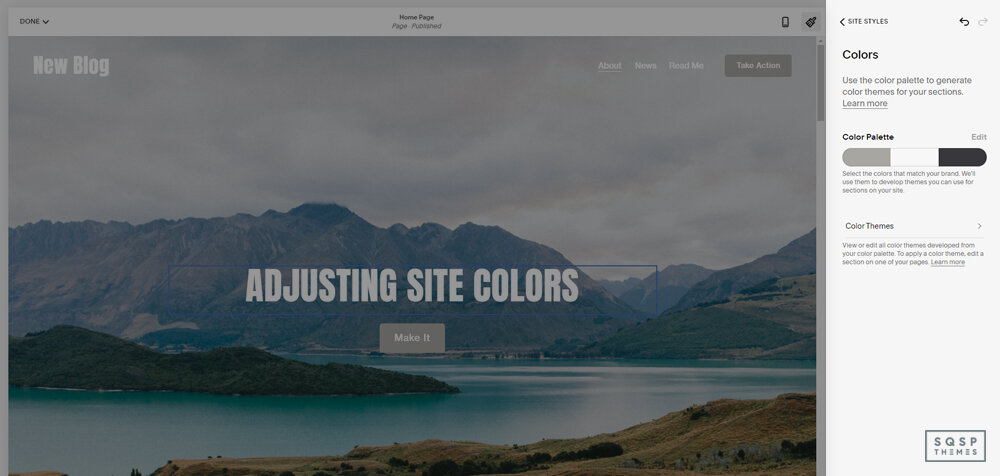
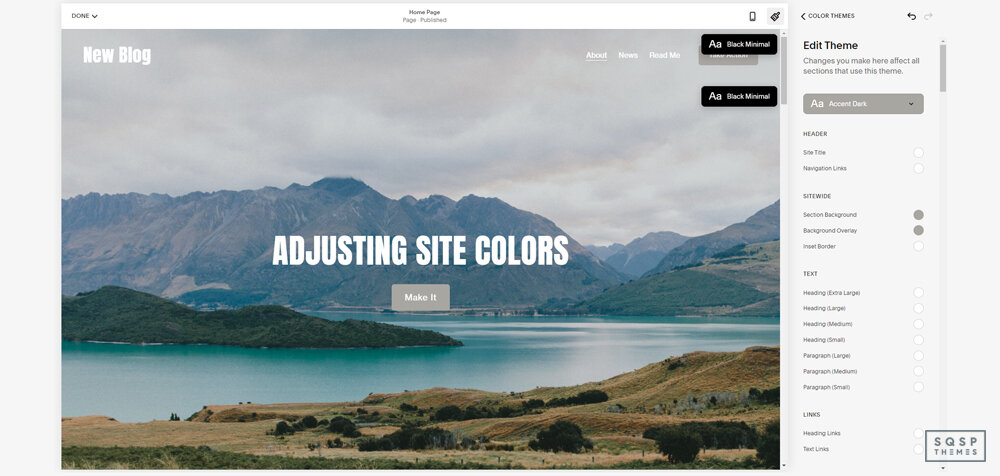
Ajustar los colores de la página web
A partir de la versión 7.1 de Squarespace, ya no tienes que gestionar los colores de forma individual, seleccionando elementos concretos y aplicándoles colores con la esperanza de que todo quede bien y mantenga la coherencia en los distintos tipos de páginas. En su lugar, eliges temas de color, que son paletas de colores que combinan entre sí y aplican colores a los distintos elementos de tu sitio web de forma generalizada. Aunque pueda parecer menos flexible, es tan personalizable como antes, solo que de otra manera.
Paso 4: Cambiar los colores de la página web
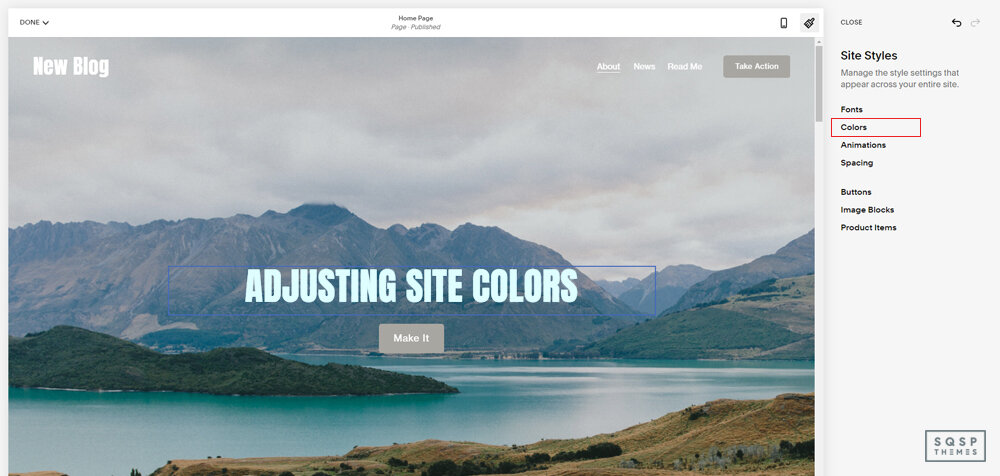
Squarespace 7.1+ utiliza un sistema de paleta de colores para garantizar un estilo coherente en todo el sitio web.
Cómo cambiar los colores de tu página web:
Abrir «Estilos del sitio» > «Colores»
Haz clic en «Editar paleta»
Elige tu combinación de colores:
Utiliza una paleta predefinida (conjuntos de colores ya preparados).
Extraer colores de una imagen (sube una imagen y Squarespace generará colores a partir de ella).
Elige un color principal y deja que Squarespace cree una paleta a juego.
Selecciona manualmente los colores con el selector de colores (si tienes colores específicos de la marca).
Guarda tu paleta: esto actualiza los colores en toda la web.
Paso 5: Cambiar los colores de secciones concretas
Cada sección de tu página web tiene un tema de color (claro, oscuro, brillante, etc.). ¡Puedes personalizarlos!
Cómo cambiar los colores de una sección:
Mientras editas una página, pasa el cursor por encima de una sección y haz clic en «Editar sección».
Haz clic en la pestaña «Colores » en la configuración de la sección.
Elige un tema de colores (Squarespace aplicará los colores a juego de tu paleta).
Guarda los cambios.
💡 ¿Necesitas más control? Puedes editar colores concretos dentro de un tema de color:
Abrir «Estilos del sitio» > «Colores»
Haz clic en un tema de color (como «Bright 2» o «Dark 1»).
Ajusta elementos concretos (fondo, texto, botones, etc.).
Guardar: se actualizarán todas las secciones que utilicen ese tema.
Modificaciones en la versión 7.0
Todo lo que he escrito anteriormente se refiere a Squarespace 7.1. He pensado que, dado que es la versión más reciente y mucha gente todavía se está adaptando a ella y aprendiendo cómo funciona, es ahí donde surgen la mayoría de las dudas más habituales.
En el caso de los sitios de la versión 7.0, todo es más complicado, pero, además, la mayoría de la gente ya sabe cómo hacerlo. Dado que la versión 7.0 ha sido la predeterminada durante años, el conocimiento sobre cómo personalizar un sitio está más arraigado. Aun así, quizá merezca la pena tratarlo brevemente.
Para cambiar las fuentes en la versión 7.0, hay que tener en cuenta el tema que estés utilizando, las fuentes que admita y el proceso que sigas para seleccionarlas. Elige una plantilla de página que quieras editar, haz clic en «Diseño», selecciona «Estilos» y allí encontrarás todas las opciones de fuentes.
La elección de una fuente concreta funciona de manera muy similar, pero se aplica de forma individual para cada tipo de página. Si quieres cambiar el aspecto del texto de los párrafos del cuerpo en las diferentes páginas de tu sitio web, tendrás que cambiar la fuente en cada tipo de página. Puedes seguir utilizando el mismo tipo de menú desplegable de «familia de fuentes» para buscar fuentes por nombre o incluso realizar una búsqueda (si sabes qué fuente quieres utilizar).
También puedes optar por utilizar la opción de fuentes personalizadas para añadir una fuente de Adobe que Squarespace no admita de forma predeterminada. Si decides hacerlo, ten en cuenta que es posible que algunas de las configuraciones de Squarespace, como las transformaciones, no funcionen correctamente con ella y que tengas que utilizar CSS personalizado para conseguir el resultado deseado. Dicho esto, dada la amplia variedad de opciones de fuentes disponibles, no es habitual que la gente quiera utilizar CSS solo para añadir una fuente diferente, salvo en circunstancias extremas, limitadas y personalizadas. Si quieres explorar los valores CSS, Mozilla ha elaborado una guía estupenda sobre el tema.
Para añadir una fuente personalizada, tiene que ser una fuente de Adobe (las fuentes de Google no funcionan) y debes utilizar la sección de fuentes personalizadas para hacerlo. Encontrarás las instrucciones en esta página. Básicamente, necesitas tener una suscripción a Adobe Creative Cloud y vincular esa cuenta con Squarespace. A continuación, podrás elegir una selección personalizada de fuentes de Adobe, que sustituirán a las fuentes disponibles en los estilos actuales de tu sitio web. Ten cuidado si las utilizas para otros fines en tu sitio web; no querrás sobrescribir las fuentes que ya utilizas.
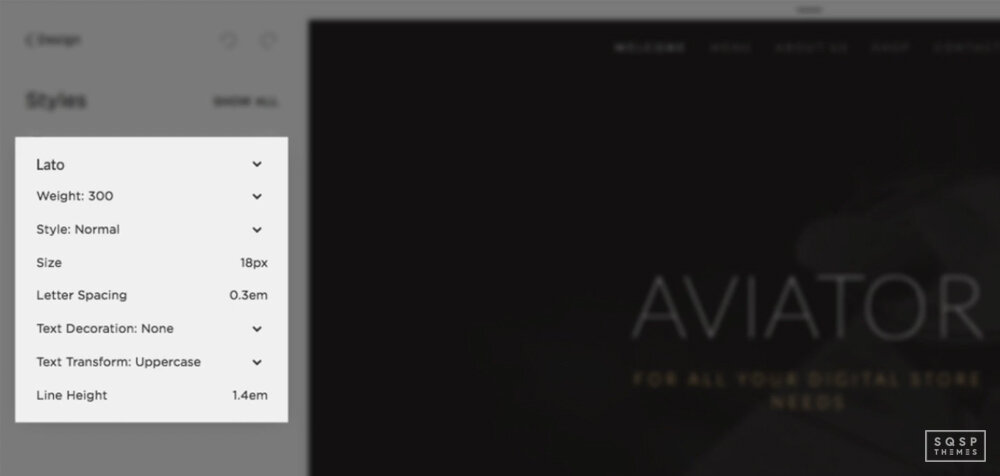
Desde este menú también se pueden realizar pequeños ajustes en el texto.
Tamaño de la fuente: cambiar el tamaño del elemento de fuente en la página.
Altura de línea: modifica el espacio entre líneas en sentido vertical. Ten cuidado al utilizar 0 em, ya que puede provocar que el texto se superponga.
Espaciado entre letras: el espacio que hay entre las letras. Es similar al kerning, pero no es exactamente lo mismo.
Transformación de texto: elegir si el texto se puede escribir con mayúsculas a medida que se teclea, o si, por defecto, se escribe todo en mayúsculas, todo en minúsculas o con mayúsculas según las normas habituales.
Decoración del texto: añadir elementos al texto, como líneas superiores, subrayados o tachados.
Alineación del texto: alineación a la izquierda , a la derecha o centrada.
No es exactamente la misma selección de opciones, pero se acerca bastante.
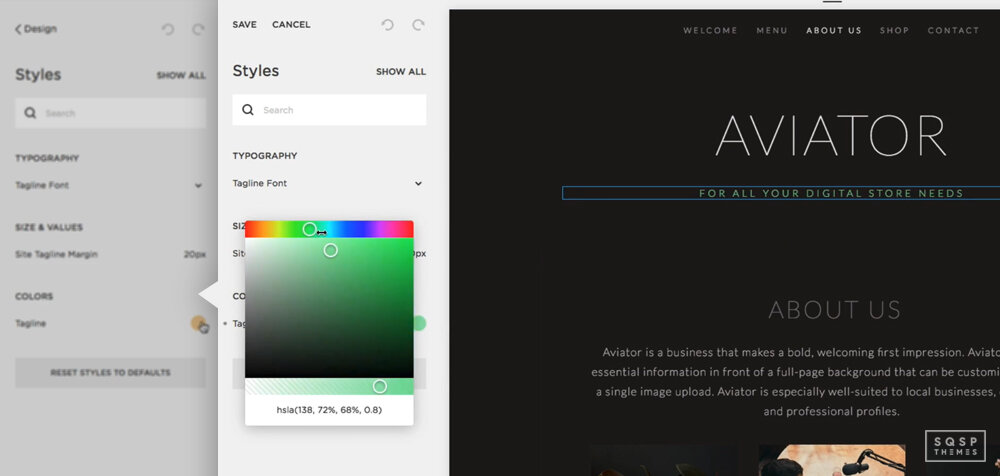
Cambiar los colores de tu sitio web funciona prácticamente igual en la versión 7.0 que en la 7.1. La principal diferencia es que los colores se eligen por página, en lugar de por sitio web. Por lo tanto, si quieres cambiar los colores en todo el sitio web, tendrás que realizar el ajuste de color en cada página. Aquí puedes leer más sobre los ajustes de color individuales que puedes realizar y cómo llevarlos a cabo.
En general, Squarespace 7.1 ha hecho mucho por agilizar y eliminar esas pequeñas repeticiones molestas que eran inherentes a los sistemas de personalización de fuentes y colores. Todo ello forma parte de la optimización de sus temas, pasando de familias de temas individuales a un único tema centralizado con variaciones y ajustes modulares. Sin duda, supone un cambio, pero esta simplificación es bienvenida.
Resumen (guía rápida)
✅ Cambiar fuentes:
Ve a «Estilos del sitio» > «Fuentes», elige un paquete de fuentes O selecciona las fuentes manualmente.
✅ Ajustar el tamaño y el estilo de la fuente:
En «Estilos del sitio» > «Fuentes», utiliza el control deslizante de tamaño y ajusta el grosor, el espaciado y el estilo.
✅ Cambiar colores (en todo el sitio ):
Ve a «Estilos del sitio» > «Colores», edita tu paleta de colores y guarda los cambios.
✅ Cambiar colores (por sección):
Haz clic en «Editar sección» > «Colores» para alternar entre los temas «Claro», «Oscuro» y «Brillante».
Consejos finales
Previsualiza los cambios en el ordenador y en el móvil antes de guardarlos.
Utiliza paquetes de fuentes y colores predefinidos para aplicar estilos rápidamente.
Personaliza cada sección si quieres que cada zona tenga un aspecto único.

Your Guide to Hiring the Best Squarespace Website Designer for Your Project
What to expect, where to look, and how to find the right fit for your project
Squarespace is a fantastic platform for building your own website—but sometimes, DIY isn’t the best use of your time (or energy).
Whether you’re launching a new business, refreshing an outdated site, or just want a polished, professional design, hiring a Squarespace website designer can make all the difference.
If you’ve ever asked:
“Can someone build my Squarespace website for me?”
“Where do I find a good Squarespace designer?”
“How much does a Squarespace website cost?”
…this guide is for you.
Can Squarespace Build My Website for Me?
Not directly. Squarespace is designed as a DIY website builder, but they don’t offer in-house design services. To get a custom site without doing it yourself, you’ll need to hire a Squarespace designer or developer.
What exactly does a Squarespace designer do?
A Squarespace designer is a web professional who specializes in building, customizing, and optimizing websites using the Squarespace platform.
Here’s what they bring to the table:
Custom Design – Beyond templates: brand-aligned layouts, typography, and visuals.
User Experience (UX) – Intuitive navigation, mobile responsiveness, and clean flow.
Conversion Strategy – Smart placement of CTAs, lead capture tools, and booking integrations.
Technical Help – Styling, code tweaks, SEO setup, integrations, and more.
Ongoing Support – Site updates, edits, and consulting to help you grow long-term.
Hiring a pro saves you time, stress, and often money in the long run.
But isn't Squarespace supposed to be easy? Why hire a pro?
Good question! Squarespace is beginner-friendly, but…
You have better things to do than drag and drop blocks for hours.
Templates look the same. A designer helps your brand stand out.
They know the platform inside out—and can bend it further than most people realize.

So how do you find the designer that’s right for you?
There are a lot of Squarespace freelancers and agencies out there. Finding the right one comes down to three things:
1. Know What You Need
Are you looking for:
A designer (visual, layout, brand styling)?
A developer (custom code, advanced features)?
Some pros do both, but many specialize—so clarify your needs upfront.
2. Use This Checklist
Here’s what to look for:
Portfolio Fit – Does their work align with your style?
Squarespace Mastery – Look for platform-specific experience (not just general web design).
Clear Communication – They should listen well, explain clearly, and respect timelines.
Transparent Pricing – Ask about packages, hourly rates, and what’s included.
Client Reviews – Testimonials reveal a lot about the working relationship.
Where to Find Squarespace Designers
1. Squarespace Marketplace
The official expert directory: vetted pros with verified experience.
➡️ Search the directory here
2. Upwork
Find freelance Squarespace designers and developers of all experience levels.
Best for: Custom builds, ongoing support, and niche expertise.
Tip: Use filters to narrow by rating, location, and skillset.
3. Fiverr
Budget-friendly gigs and fast turnaround options.
Best for: Quick edits, small projects, or starter websites.
Tip: Choose based on reviews and real portfolio examples.
4. Facebook Groups
Try communities like:
Squarespace Circle Community
These are full of freelancers, designers, and folks who’ve hired them
💸 How Much Does a Squarespace Website Cost?
It depends. But here’s a general breakdown:
| Project Type | Price Range (USD) |
|---|---|
| Quick edits or tweaks | $50 – $300 |
| Basic site (1–3 pages) | $500 – $1,000 |
| Full custom design | $1,500 – $5,000+ |
| Ongoing support / consulting | $75 – $150/hr |
Factors that affect cost:
Number of pages
E-commerce setup
Custom features or code
Whether you provide content upfront
Designer’s experience + location
⏱️ How Long Does It Take to Build a Squarespace Site?
It can be done in a day… or take up to 8 weeks, depending on the scope.
Fast-track options: Some designers offer VIP Days or 1-day build packages.
Workshops: I personally offer a 1-day workshop where you can build your own site with guidance.
Full custom projects: Usually take 3–8 weeks (longer if content or feedback is delayed).
Pro tip: Projects move faster when you provide content (images, copy, logos) early.
✋ Final Tips Before You Hire
Don’t just go by price. The cheapest option can cost you more in fixes later.
Ask questions about process, timelines, revisions, and support.
Make sure your goals are clear—and that your designer understands them.
👋 Need a Recommendation?
If you’re looking for a Squarespace expert and not sure where to start, feel free to reach out here.
Tell me a little about your project, and I’ll help point you in the right direction.
🔎 TL;DR – FAQs
Can someone build my Squarespace website for me?
Yes—but it won’t be Squarespace itself. You’ll hire a freelancer or agency that specializes in it.
How do I find a good Squarespace designer?
Use the official marketplace, freelance sites like Upwork, or communities like Square Design Guild and Facebook groups.
How much does it cost?
Anywhere from $500 to $5,000+, depending on your needs.
How long does it take?
1 day to 8 weeks—depends on project complexity, content, and collaboration.