
Lo que conviene saber sobre el mundo de Squarespace.
Para diseñadores, desarrolladores y personas que crean negocios en torno a Squarespace.

Squarespace 7.1 frente a 7.0: ¿deberías actualizar?
Así que llevas ya un tiempo utilizando Squarespace 7.0 y ahora no paras de oír hablar de Squarespace 7.1 por todas partes. Quizá te estés preguntando:
¿Merece la pena Squarespace 7.1?
¿Mi página web irá más rápido si me cambio?
¿En qué se diferencia? Y, lo que es más importante,¿debería actualizarlo?
¡No estás solo! Me hacen estas preguntas constantemente, así que vamos a explicarlo en un lenguaje sencillo, sin jerga técnica ni florituras.
¿Cuándo se lanzó Squarespace 7.1?
Squarespace 7.1 se lanzó en enero de 2020, sustituyendo a la versión 7.0 como versión predeterminada para todas las nuevas páginas web. Desde entonces, Squarespace ha centrado todas las nuevas actualizaciones, funciones y mejoras en la versión 7.1.
¿Qué significa esto para ti?
Squarespace sigue siendo compatible con la versión 7.0, pero ya no se van a incorporar nuevas funciones importantes. Si quieres lo último y lo mejor, la versión 7.1 es la que te conviene.
¿Merece la pena Squarespace 7.1?
Bueno, vamos a la pregunta del millón: ¿deberías pasarte al 7.1?
Aquí tienes lo bueno y lo no tan bueno para que puedas decidirte.
¿Qué novedades presenta Squarespace 7.1?
✅ Diseño más sencillo y se acabó la dependencia de las plantillas
En la versión 7.0, elegir una plantilla era una decisión importante: algunas tenían funciones que otras no tenían.
En la versión 7.1, todas las plantillas funcionan de la misma manera, lo que significa que puedes cambiar los diseños libremente sin restricciones.
Es mucho más flexible y está mejor preparado para el futuro.
✅ Edición de la página web más fluida y rápida
En la versión 7.1 se introdujo Fluid Engine (un generador de arrastrar y soltar más avanzado).
Los diseños de página son más fáciles de ajustar sin necesidad de código.
✅ Más rápido y mejor adaptado a los dispositivos móviles
La versión 7.1 está optimizada para ofrecer una mayor velocidad y capacidad de respuesta, especialmente en dispositivos móviles.
Es probable que tu página se cargue más rápido que con la versión 7.0.
✅ Siguen llegando nuevas funciones a la versión 7.1
Squarespace 7.1 incorpora novedades completas (animaciones, herramientas de diseño, etc.), mientras que la versión 7.0 queda prácticamente obsoleta.
Si quieres tener acceso a las funciones que se incorporen en el futuro, te conviene actualizar.
Razones por las que quizá no te interese actualizar
❌ No puedes volver atrás
Una vez que pases a la versión 7.1, no hay botón de «deshacer»: es un camino sin vuelta atrás.
❌ Faltan algunas funciones o son diferentes
Sin barras laterales en el blog: si utilizas una barra lateral en tu blog, esta no está integrada en la versión 7.1.
Los bloques de galería funcionan de forma diferente: la versión 7.1 gestiona las galerías de imágenes de forma distinta a la 7.0 (hay quien prefiere la forma anterior).
❌ Tendrás que rehacer algunas partes de tu página web
Actualizar no es un proceso tan sencillo como «hacer clic y listo»:tendrás que formatear el disco y ajustar algunas cosas.
👉 ¿En resumen? Si tu sitio web con la versión 7.0 funciona perfectamente y no necesitas nuevas funciones, puedes quedarte como estás por ahora. Pero si quieres más libertad de diseño y actualizaciones a largo plazo, pasar a la versión 7.1 es una decisión acertada.
¿Cómo puedo pasar a Squarespace 7.1?
Hay dos formas de actualizar tu sitio de la versión 7.0 a la 7.1:
Opción 1: Utilizar la herramienta de actualización de Squarespace (la mejor opción para la mayoría de los usuarios)
Squarespace ha presentado recientemente una herramienta de actualización para facilitar el cambio.
Cómo funciona:
1️⃣ Inicia la actualización: en la configuración de tu sitio web, selecciona la opción de migrar tu sitio a la versión 7.1.
2️⃣ Previsualiza y realiza ajustes: Squarespace generará una versión 7.1 de tu sitio web para que puedas realizar los ajustes necesarios.
3️⃣ Publica el sitio: una vez que todo te parezca correcto, ¡pulsa «Publicar»! Tu antiguo sitio web 7.0 seguirá activo hasta que estés listo.
✅ Ventajas: Ahorra tiempo y traslada la mayor parte del contenido automáticamente.
❌ Inconvenientes: Aún tendrás que revisar y ajustar los diseños.

Opción 2: Reconstruir tu sitio en la versión 7.1 (la mejor opción si quieres empezar de cero)
Si tu sitio web es pequeño o, de todos modos, tenías pensado rediseñarlo, puedes:
Crea una página web totalmente nueva con Squarespace 7.1.
Copia el contenido manualmente.
Utiliza nuevas herramientas de diseño para crear desde cero.
✅ Ventajas: Control creativo total, rediseño limpio.
❌ Inconvenientes: Más trabajo inicial.
👉 ¿Cuál es la mejor forma de hacerlo? Prueba primero la herramienta de actualización de Squarespace; si no te convence el resultado, siempre puedes volver a crear la página desde cero.
¿Utiliza Squarespace 7.1 plantillas?
Sí, pero no como lo hacía la versión 7.0.
En Squarespace 7.0:
Las distintas plantillas tenían características, diseños y peculiaridades diferentes.
Si elegías la plantilla equivocada, tenías que cambiarla (lo que a menudo suponía volver a crear las páginas).
En Squarespace 7.1:
Todas las plantillas funcionan igual: solo son puntos de partida para crear diferentes estilos.
Puedes personalizar completamente cualquier plantilla sin restricciones.
👉 Traducción: Ya no tienes que preocuparte por elegir la plantilla «adecuada»:solo tienes que elegir un diseño que te guste y personalizarlo como quieras.

¿Es Squarespace 7.1 más rápido?
Sí, la versión 7.1 suele ser más rápida que la 7.0.
El código subyacente es más eficiente, lo que significa que las páginas se cargan más rápido.
Está optimizado para dispositivos móviles: tu página web funcionará mejor en los smartphones.
Sin embargo, la velocidad real sigue dependiendo de las imágenes, los scripts de terceros y el contenido,así que asegúrate de que estén optimizados.
En resumen: si la velocidad es un factor importante, la versión 7.1 es la mejor opción a largo plazo.
Veredicto final: ¿Deberías actualizar?
Esta es mi opinión:si estás contento con tu sitio web 7.0 y no te sientes limitado, puedes quedarte como estás por ahora.
PERO… si lo prefieres:
✅ Mayor flexibilidad de diseño
✅ Mejor rendimiento
✅ Acceso a nuevas funciones
✅ Una web preparada para el futuro
👉 Entonces es hora de pasar a la versión 7.1.
Dado que Squarespace 7.0 ya no recibe muchas actualizaciones, es probable que, de todos modos, tengas que cambiar de versión en algún momento, así que, ¿por qué no te adelantas a los acontecimientos?
Si decides actualizar, utiliza la herramienta de migración integrada y date tiempo para adaptarte a la nueva configuración.
¿Tienes alguna pregunta? Déjala en los comentarios: he ayudado a mucha gente con su transición y estaré encantado de ayudarte a ti también. 🚀
¡Y eso es todo! Espero que esto te ayude a decidir si Squarespace 7.1 es la opción adecuada para ti. Si estás pensando en actualizar y necesitas consejo, deja un comentario: ¡me encantaría saber qué opinas! 🚀
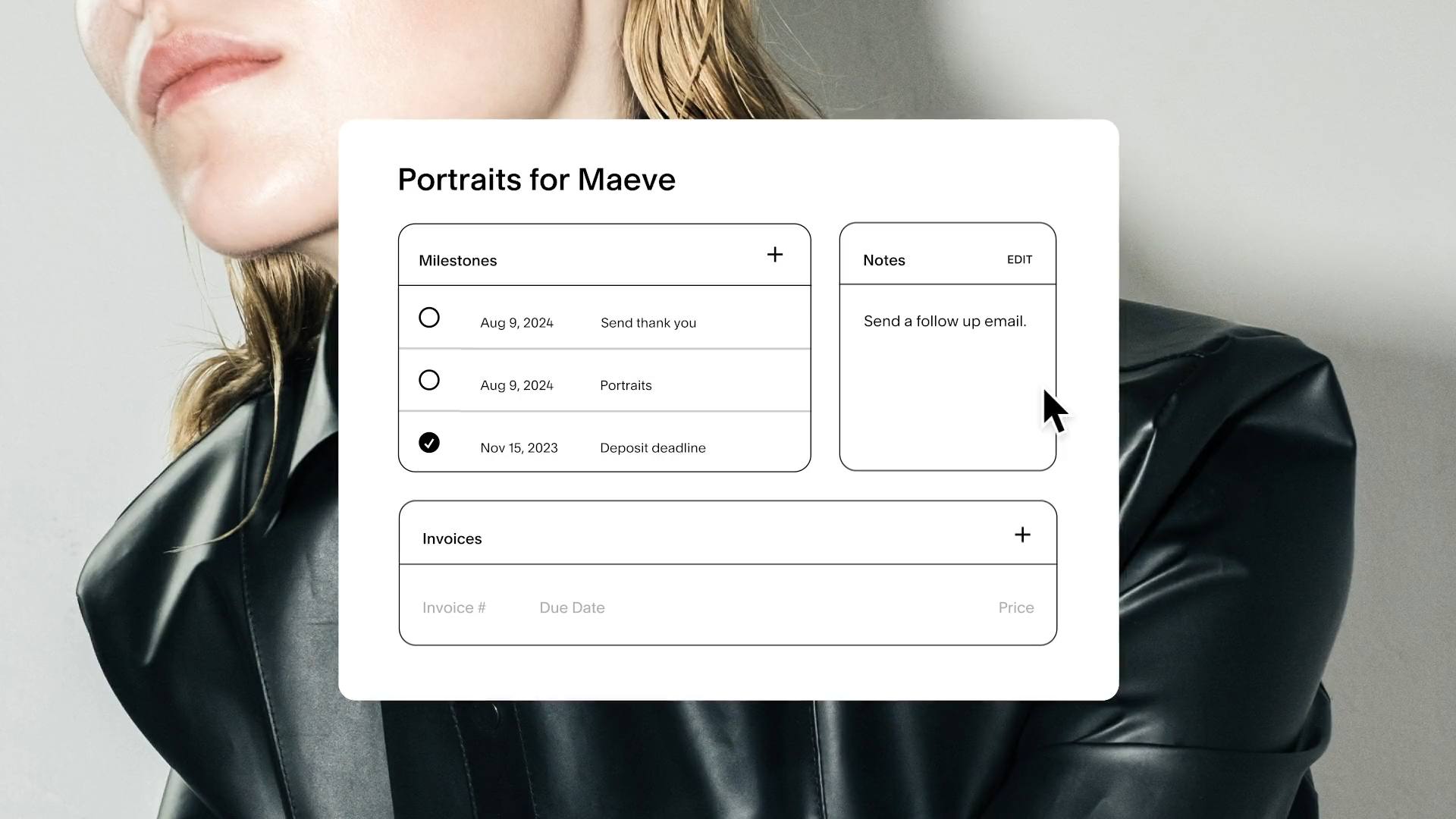
¿Es el CRM de Squarespace lo suficientemente bueno para los fotógrafos?
Squarespace es una potente plataforma que permite a los fotógrafos mostrar su trabajo. Sin embargo, para llevar tu negocio al siguiente nivel, puede que haya herramientas adicionales que merezca la pena tener en cuenta. En este artículo, analizaremos las experiencias reales de los fotógrafos y con qué complementan su configuración de Squarespace, para ayudarte a tomar las mejores decisiones de cara a tu crecimiento.
Por qué los fotógrafos necesitan un CRM
Piensa en tu página web de Squarespace como el escaparate de tu negocio de fotografía. Es el lugar donde atraes a tus clientes y muestras tu trabajo de forma atractiva. Pero, ¿qué hay de todas esas tareas entre bastidores que son esenciales para el éxito? Ahí es donde entra en juego una plataforma CRM (gestión de relaciones con los clientes).
Estas son las razones por las que los fotógrafos de nuestra comunidad consideran que los CRM son imprescindibles:
Centro de atención al cliente centralizado: un sistema CRM realiza un seguimiento de todas las interacciones con los clientes, desde las consultas iniciales hasta las reservas y los seguimientos. Se acabó tener que rebuscar entre correos electrónicos o hojas de cálculo dispersos.
Flujo de trabajo optimizado: Los sistemas CRM suelen incluir funciones como facturas automatizadas, plantillas de contratos y cuestionarios para clientes, lo que te permite ahorrar tiempo y reducir los errores.
Impulso a la profesionalidad: Muchos fotógrafos mencionaron que el uso de un CRM mejoró la experiencia de sus clientes, lo que hizo que su negocio diera una imagen más cuidada y consolidada.
Facturación a clientes con Squarespace
Aunque los fotógrafos suelen recurrir a sistemas CRM específicos (¡y con razón!), la solución CRM de Squarespace está llamando la atención. A continuación, te ofrecemos un desglose de sus características y en qué casos podría ser una buena opción:
Características principales
Facturas y pagos: Crea facturas profesionales, acepta los principales métodos de pago y agiliza el cobro.
CRM de clientes: almacena información de los clientes, consulta los formularios de registro enviados y crea nuevos proyectos.
Propuestas y acuerdos: comparte resúmenes personalizados con tu marca sobre tus servicios y obtén la aprobación para asegurarte de que todos estén en sintonía.
Panel de control del proyecto: mantén todo organizado gracias a la centralización de los datos de los clientes y al seguimiento de las tareas.
Sistemas de gestión de relaciones con los clientes (CRM) más populares para fotógrafos:
Honeybook:

Ventajas: Amplia gama de funciones, entre las que se incluyen la gestión de clientes, la programación de citas, la facturación, los contratos e incluso los pagos en línea. Ideal para fotógrafos que buscan una solución completa.
Contras: La configuración inicial puede resultar más compleja en comparación con algunas alternativas.
Ideal para: Fotógrafos que buscan un sistema todo en uno robusto y que desean gestionar sus finanzas desde la propia plataforma.
Dubsado:

Ventajas: Flujos de trabajo extremadamente personalizables, lo que te permite adaptarlos exactamente a tus procesos. Su interfaz intuitiva lo convierte en una buena opción para quienes se inician en el uso de los CRM.
Contras: Puede que carezca de algunas funciones específicas que sí ofrecen los CRM especializados en fotografía.
Ideal para: fotógrafos que valoran la flexibilidad y la facilidad de uso, y a los que no les preocupan tanto las herramientas fotográficas muy especializadas.
Sprout Studio:

Ventajas: Diseñado específicamente para fotógrafos, ofrece potentes herramientas de revisión de fotografías, diseño de álbumes y galerías. Se integra a la perfección con la gestión de clientes y la facturación.
Contras: Puede resultar más caro que otras opciones.
Ideal para: fotógrafos que buscan funciones avanzadas de gestión de imágenes junto con un CRM con todas las prestaciones.
Studio Ninja:

Ventajas: Excelentes herramientas de gestión de proyectos, seguimiento financiero y elaboración de informes. Ideal si gestionas muchas sesiones fotográficas y quieres tener una visión general de todos los aspectos.
Contras: La interfaz puede parecer un poco menos pulida que la de algunos competidores.
Ideal para: fotógrafos cuyo flujo de trabajo incluye proyectos complejos y aquellos que dan prioridad a una gestión financiera detallada.
MarketSurge:

Ventajas: Hace hincapié en la automatización del marketing, con funciones como campañas de correo electrónico y seguimiento de clientes potenciales. Ayuda a los fotógrafos a llenar de forma proactiva su cartera de proyectos.
Contras: Puede resultar demasiado sofisticado si lo que necesitas principalmente es una gestión básica de clientes.
Ideal para: Fotógrafos que se dedican activamente al desarrollo empresarial y que desean disponer de herramientas de marketing integradas en su CRM.
Nota: Algunos de estos sistemas CRM incluyen galerías de fotos y herramientas de revisión. Si estas funciones son importantes para ti, podrían reducir la necesidad de contar con otra plataforma independiente dedicada exclusivamente a la entrega de imágenes.
Más allá del CRM: ¿qué otras herramientas utilizan los fotógrafos?
Aunque un CRM gestiona muchas funciones empresariales básicas, los fotógrafos de nuestra comunidad han señalado que necesitan herramientas adicionales para tareas específicas. A continuación, te ofrecemos un desglose:
Marketing por correo electrónico:
Squarespace incluye funciones básicas para campañas de correo electrónico. Sin embargo, plataformas especializadas como Flodesk y Convertkit ofrecen funciones avanzadas muy valoradas por los fotógrafos, tales como:
Plantillas de diseño de correo electrónico sofisticadas, adaptadas a empresas del sector visual.
Secuencias automatizadas de correos electrónicos (serie de bienvenida, incorporación de nuevos clientes, etc.).
Análisis detallados para hacer un seguimiento de las tasas de apertura y la interacción.
Galerías de fotos y entrega a los clientes:
Smugmug frente a Squarespace:
Es muy popular por su función de almacenamiento y copia de seguridad de imágenes, lo que lo convierte tanto en una solución de archivo como en una galería para clientes.
Cómo crear una página web con Pixieset:
Se centra en ofrecer una experiencia fluida al cliente, con atractivas presentaciones en galería y descargas de imágenes sencillas.
Consejo profesional: Algunos CRM (como Honeybook y Sprout Studio) incluyen funciones de galería, lo que podría eliminar la necesidad de utilizar una plataforma independiente.
¿Por qué hay galerías separadas?
Más espacio de almacenamiento: Los planes de Squarespace tienen límites de almacenamiento de archivos, que los fotógrafos suelen superar.
Funciones avanzadas: Las plataformas especializadas en fotografía pueden ofrecer protección mediante contraseña, integración con la venta de impresiones y mucho más.
Experiencia del cliente: Algunos fotógrafos prefieren el aspecto y la sensación que ofrecen las galerías de fotos especializadas frente a las opciones que ofrece Squarespace.
¿Es Squarespace suficiente para los fotógrafos?
Squarespace está en constante evolución y, con la estrategia adecuada, algunos fotógrafos pueden gestionar todo su negocio desde la plataforma. Esto es lo que destaca:
Creación de páginas web: El punto fuerte de Squarespace reside en sus bonitas plantillas y en la facilidad para personalizarlas, algo esencial para crear un portafolio visualmente atractivo.
Comercio electrónico: Si vendes láminas o productos, Squarespace gestiona las transacciones sin problemas.
Programación: La función de programación de Squarespace (dependiendo de tu plan) permite a los clientes reservar sesiones directamente.
Áreas para socios: Ofrece contenidos exclusivos, cursos o recursos para clientes en páginas protegidas con contraseña.
Aspectos en los que Squarespace podría quedarse corto:
Flujos de trabajo complejos: si tus procesos constan de varios pasos e incluyen automatización, los sistemas CRM suelen gestionarlos mejor.
Comunicación sólida con los clientes: Squarespace carece de las funciones avanzadas de mensajería y seguimiento de proyectos que ofrecen los sistemas CRM especializados.
Publicación avanzada de imágenes: Las galerías de fotos especializadas pueden ofrecer funciones que los fotógrafos necesitan y que Squarespace no ofrece.
La decisión es tuya:
En definitiva, que una solución basada íntegramente en Squarespace funcione depende de las necesidades específicas de tu empresa y de lo cómodo que te sientas con posibles soluciones alternativas. Si la simplicidad es tu máxima prioridad, merece la pena explorar hasta dónde puedes llegar con Squarespace. Sin embargo, si prevés un crecimiento rápido o tienes flujos de trabajo complejos, invertir en herramientas especializadas junto con Squarespace podría ahorrarte tiempo y optimizar tus operaciones a largo plazo.
No hay una respuesta correcta o incorrecta en lo que respecta a las herramientas que utilices junto con Squarespace. La información que te ofrece este artículo te ayudará a tomar decisiones fundamentadas en función de las características específicas de tu negocio de fotografía. Tanto si buscas la simplicidad como si quieres disponer del conjunto de funciones más completo, hay un camino hacia el éxito.
A medida que tu negocio de fotografía evoluciona, también pueden hacerlo tus necesidades tecnológicas. No tengas miedo de experimentar y probar diferentes soluciones. La mejor configuración es aquella que te permite centrarte en tu creatividad y ofrecer un servicio excepcional a tus clientes.
¿Necesitas más ayuda? Aquí tienes algunos sitios donde puedes seguir buscando información:

Cómo transferir tu página web de Wix a Squarespace

En el mundo de los creadores de páginas web, hay más de una docena de opciones diferentes entre las que puedes elegir.
Wix es una de las opciones más populares, pero a medida que tu sitio web vaya creciendo, pronto te darás cuenta de las limitaciones de la plataforma.
No es de extrañar que tanta gente quiera pasarse a otra plataforma y acabe eligiendo Squarespace.
Artículo relacionado: Squarespace frente a Wix
Así que, si eres de los que usan Wix pero quieres pasarte a Squarespace, yo te ayudo.
A continuación te explicamos cómo migrar tu sitio web de la forma más rápida y eficaz posible, con una interrupción mínima del servicio.
Paso 1: Comprender el proceso
Antes de empezar, debes comprender el proceso al que te vas a someter. Por desgracia,no existe ningún proceso automático de transferencia. No basta conhacer clic en un botón, autorizar una cuenta y esperar a que tu sitio web se transfiera por sí solo.

Esto significa que te enfrentas tanto a un problema como a una oportunidad. El problema es que no podrás trasladar tu página tal y como está ahora. Wix no utiliza las mismas plantillas ni los mismos diseños que Squarespace, por lo que tendrás que reconstruir tu página desde cero. La oportunidad es que puedes aprovechar esta ocasión para mejorar, optimizar y rediseñar tu página, de modo que tenga un mejor aspecto, funcione mejor y ofrezca una mejor experiencia de navegación a tus usuarios.
Hay que tener en cuenta que tu posicionamiento en buscadores (SEO) podría sufrir cambios; esto es especialmente cierto si modificas el diseño de tu página web.
Aunque transfieras tu dominio, Google puede detectar que estás alojado en otro registrador o en una dirección IP diferente y podría ponerte temporalmente en «modo de aislamiento» para asegurarse de que no ha ocurrido ningún problema. Quieren asegurarse de que el sitio no ha sido pirateado, de que no lo ha adquirido otra persona y va a desaparecer, o de cualquier otra circunstancia que pueda darse. Una vez que verifiquen la continuidad, tus posiciones en los resultados de búsqueda se estabilizarán, y es posible que incluso sean mejores que antes.
Para completar este proceso de actualización, tendrás que hacer varias cosas.
Reúne tus recursos y materiales.
Define claramente qué es lo que quieres conseguir con tu diseño.
Configurar un nuevo sitio web.
Añade los complementos o aplicaciones que quieras utilizar.
Pasa el cursor por encima del contenido que quieras guardar.
Transfiere tu dominio.
Prueba y comprueba que tu nueva página web funciona.
Cierra tu antigua página web.
No te preocupes; te iré explicando el proceso paso a paso. Empezando por:
Paso 2: Reunir recursos y materiales
Una vez que hayas decidido que realmente quieres trasladar tu página web de Wix a Squarespace, tendrás que recopilar todos tus recursos localmente. Dependiendo de cómo hayas gestionado tu página web hasta ahora, es posible que ya tengas la mayor parte de ellos. ¿A qué recursos de la página web me refiero?

Tus imágenes
Es necesario copiar todas las imágenes que hayas subido a tu página web para utilizarlas en el diseño, en las entradas del blog o en las páginas de productos.
Tu texto
Entradas de blog, descripciones de productos, páginas «Acerca de», páginas del sistema; cualquier contenido de tu sitio web que haya que copiar.
Tus colores
Seguramente hayas elegido unos colores que representen a tu marca. Asegúrate de anotar en algún sitio los valores hexadecimales específicos de los colores que consideres importantes.
Tus páginas de productos e información
Si tienes una tienda en Wix, asegúrate de haber anotado todos tus productos, junto con toda la información relevante sobre ellos: códigos de producto (SKU), descripciones, imágenes, especificaciones... todo eso.
Te será de gran ayuda utilizar nombres de archivo descriptivos, sobre todo para tus imágenes. Es mucho más fácil subir las fotos correctas si las nombras como «Zapatos_rojos_Imagen_1» en lugar de «DCIM3243892725», sobre todo cuando tienes que revisar cientos de ellas.
Paso 3: Definir los elementos de diseño y los objetivos
A continuación, tendrás que determinar qué elementos de diseño tienes en Wix que te gustaría incluir en Squarespace, como ventanas emergentes, plugins de entradas relacionadas, widgets de la barra lateral y llamadas a la acción deslizantes.

Wix cuenta con algunas funciones que Squarespace no tiene, al menos de serie.
Toma nota de todo lo que hayas añadido a tu sitio web a través de Wix Market. Se trata de características y funciones que tendrás que reproducir con las funciones de Squarespace, ya sean funciones predeterminadas de Squarespace 7.1 o complementos diseñados para añadir dichas características.
Esta es también tu oportunidad para hacer un cambio. Imaginemos que tienes una ventana emergente con la imagen de un producto que no te gusta, pero te ha costado tanto trabajo implementarla que no te atreves a eliminarla. Pues bien, ahora tienes la oportunidad de deshacerte de ella y sustituirla por un formato de imagen diferente, como un carrusel. O, supongamos que había un elemento de diseño concreto que querías añadir a tu página web, pero nunca te pusiste a averiguar cómo hacerlo en Wix. Ahora tienes la oportunidad de añadirlo.
Hay quien aprovecha esta oportunidad para llevar a cabo un rediseño completo de la web. No estoy seguro de si lo recomendaría; es mejor mantener la continuidad entre una web y otra, para que los usuarios no sufran grandes trastornos. Sin embargo, siempre que los elementos principales, como la identidad de marca, se mantengan coherentes, un rediseño de la web puede ser una opción estupenda para aumentar el tráfico y el interés. En realidad, la decisión depende de ti.
Paso 4: Configurar una página web de Squarespace
Una vez que hayas elaborado tu lista de objetivos para el diseño, es el momento de configurar tu página web.
Lo primero y más importante es que te registres en Squarespace.Aquí tienes un tutorial sobre cómo crear una nueva página web, que te dará una buena idea de lo que tendrás que hacer.

Aunque empezarás con una prueba gratuita, asegúrate de saber qué nivel de servicio necesitas de Squarespace. Por ejemplo, para un blog sencillo puede bastar con un plan básico, pero si tienes una tienda online, necesitarás el plan de comercio electrónico.
Así pues, crea tu cuenta y, a continuación, empieza a configurar tu página web. Asegúrate de incluir los datos que se indican más arriba, como tu logotipo, el nombre de la página, los colores y los elementos de diseño más importantes.
Paso 5: Añade los complementos y las plantillas que desees
Si quieres incluir en tu página web elementos de diseño concretos que Squarespace no ofrece por sí mismo, tendrás que buscar recursos de terceros para añadirlos.
Squarespace ofrece una amplia variedad de plantillas que puedes utilizar como base para tu página web, pero es posible que necesites elementos que no están disponibles de serie. Ahí es donde entran en juego los complementos.

Los plugins te permiten hacer todo tipo de cosas interesantes que Squarespace no incluye de serie. Por ejemplo, puedes crear un widget de entradas relacionadas, una barra lateral, un lightbox de vídeo o incorporar comentarios de Facebook a tu blog.
Todas estas opciones requieren código personalizado, normalmente en forma de un complemento que se puede comprar.
Aquí tengouna lista seleccionada de plugins estupendos que puedes consultar cuando te apetezca. Sin embargo, esta lista no es ni mucho menos exhaustiva, y hay miles de plugins más en Internet que puedes encontrar. Si quieres hacer algo en tu página web, lo más probable es que alguien ya haya hecho lo mismo y haya creado un plugin para ello. Si no encuentras uno que haga lo que buscas, escríbeme; quizá conozca alguno que te ayude a configurarlo.
Una vez que hayas decidido qué complementos y plantillas personalizadas quieres y los hayas añadido a tu cuenta de Squarespace, podrás empezar a transferir todo el contenido de tu sitio web.
No olvides añadir las integraciones pertinentes, como Google Analytics, tu cuenta del proveedor de pagos y tu cuenta de gestión de correo electrónico.
Paso 6: Contenido y elementos de diseño de la página
En este punto, comienza el tedioso proceso de transferir el contenido.
Aquí tienes una lista de cosas que hay que hacer.

Elige las fuentes y los colores para todo el sitio web.
Añade y configura el nombre y el logotipo de tu sitio web.
Adapta las páginas específicas del sistema, como la página «Acerca de» o la «Política de privacidad».
Transfiere tu blog. Para cada entrada del blog, añade el texto, las imágenes, el formato, los enlaces y los metadatos.
Transfiere tus páginas de productos. Para cada página de producto, transfiere la información específica del producto, los metadatos de la página y las imágenes. Personalízalas como desees.
Configura cualquier herramienta específica, como una página de suscripción al boletín informativo o un formulario de suscripción, y comprueba que funcionan correctamente.
Una cosa que podrías plantearte hacer justo antes de iniciar este proceso es una auditoría de contenidos.Una auditoría de contenidoste permite determinar qué páginas de tu sitio web son valiosas y cuáles son un lastre.
Puede que merezca la pena eliminar el contenido antiguo y escaso o (en este caso) no trasladarlo, ya que no aporta ningún valor a tu sitio web. Cuanto menos contenido traslades, menos cosas tendrás que hacer durante este proceso.
Paso 7: Verificar el nuevo sitio web
En este momento, deberías tener dos páginas web. Tienes tu página web habitual en Wix y tu nueva página web en Squarespace.
Es posible que la nueva página web tenga una página de inicio o una página de destino protegida con contraseña que impida que el contenido sea visible, tanto para los usuarios como para Google. Además, es probable que utilice el dominio predeterminado de Squarespace, que es algo así como «www.arbitrary-wordchoice-mx97.squarespace.com». Ahora bien, obviamente, querrás cambiarlo antes de que la página esté en línea.

Antes de eso, debes comprobar que tu sitio web funciona correctamente. Accede a él desde otro ordenador (y desde un dispositivo móvil para probar la versión móvil), preferiblemente sin haber iniciado sesión en tu cuenta de Squarespace. Asegúrate de que las páginas se ven bien, que las fuentes se ven bien, que las imágenes se ven bien y de que todos los metadatos están presentes. Ahora es el momento de solucionar cualquier problema antes de dar el paso definitivo para establecer cuál es tu sitio web «real».
Paso 8: Transferir el dominio
Una vez que hayas comprobado que tu página web funciona y tiene el aspecto que deseas, podrás transferir tu nombre de dominio. Dependiendo de cómo esté registrado tu nombre de dominio (a través de Wix o de un registrador de dominios externo), el proceso puede variar ligeramente. He escrito una guía más detallada sobre el proceso aquí.

¡Asegúrate de hacerlo solo cuando estés seguro de que tu página web de Squarespace está lista para publicarse!
Una vez que actives esta opción, todo el tráfico procedente de Google y de tus enlaces actuales se redirigirá a tu sitio web de Squarespace en lugar de al de Wix. Si tu sitio web de Squarespace aún no está listo, esto puede tener consecuencias devastadoras para tu posicionamiento en buscadores (SEO) y para tu base de usuarios.
Además, antes de hacerlo, asegúrate de eliminar la página de inicio o la pantalla de privacidad que puedas tener en la web de Squarespace. Es recomendable que tu web de Squarespace esté oculta mientras la estás creando, pero una vez que esté lista, debe estar visible.
Depende de ti si quieres que Squarespace gestione tu dominio o si prefieres que lo gestione un registrador externo. Si dejas que Squarespace se encargue de ello, podrás agrupar toda tu facturación en un solo lugar, pero puede que te resulte más difícil migrar fuera de Squarespace más adelante. Si lo gestionas a través de un registrador externo, podrás administrarlo desde un único lugar sin tener que preocuparte por volver a transferirlo más adelante, aunque tendrás que llevar un control de otra cuenta. En cuanto a ventajas e inconvenientes, se compensan, así que elige la opción que mejor se adapte a tus necesidades.
Si hasta ahora habías utilizado el dominio predeterminado de Wix, bueno, no creo que tengas mucho valor de SEO que transferir, para empezar. Sin embargo, tendrás que mantener activo tu sitio web de Wix y redirigirlo a tu sitio web de Squarespace durante unos meses, hasta que estés seguro de que tanto el SEO como tu público se han trasladado. Lo ideal, no obstante, es que hayas estado utilizando un dominio personalizado, por lo que esto no supondrá ningún problema.
Paso 9: Cerrar la página web antigua
Una vez que estés seguro de que tu nueva página web ya está en funcionamiento y de que, al acceder a tu dominio, se abre la página de Squarespace, ya puedes eliminar tu página de Wix. Asegúrate, por última vez, de que no haya nada alojado en ella que quieras guardar y que aún no hayas transferido. Una vez que lo hayas comprobado, ya puedes cancelar tu antigua cuenta de Wix sin ningún problema.
Darse de baja de Wix es bastante fácil, yaquí tienen una guíasobre cómo hacerlo.

¡Y ya está! Ya tienes tu página web configurada en Squarespace, has importado todo tu contenido (o al menos lo que querías guardar) y has transferido tu dominio; ahora solo te queda seguir gestionando tu página web.
Squarespace te ofrece todo tipo de opciones excelentes que puedes explorar. Lo ideal es que, a partir de ahora, puedas crecer sin contratiempos.
Si tienes alguna duda sobre Squarespace o quieres echar un vistazo a las plantillas y los complementos que ofrezco, echa un vistazo al resto de esta web. Como futuro usuario de Squarespace, te interesará leer algunos de los otros temas que he tratado, como nuestro tutorial para principiantes y nuestra guía sobre SEO en Squarespace. Mi blog está pensado para ser un recurso excelente sobre todo lo relacionado con Squarespace, así que si tienes alguna pregunta que no haya tratado, ¡no dudes en hacérmelo saber!