
Cómo editar los bloques de código de Squarespace sin tocar el código
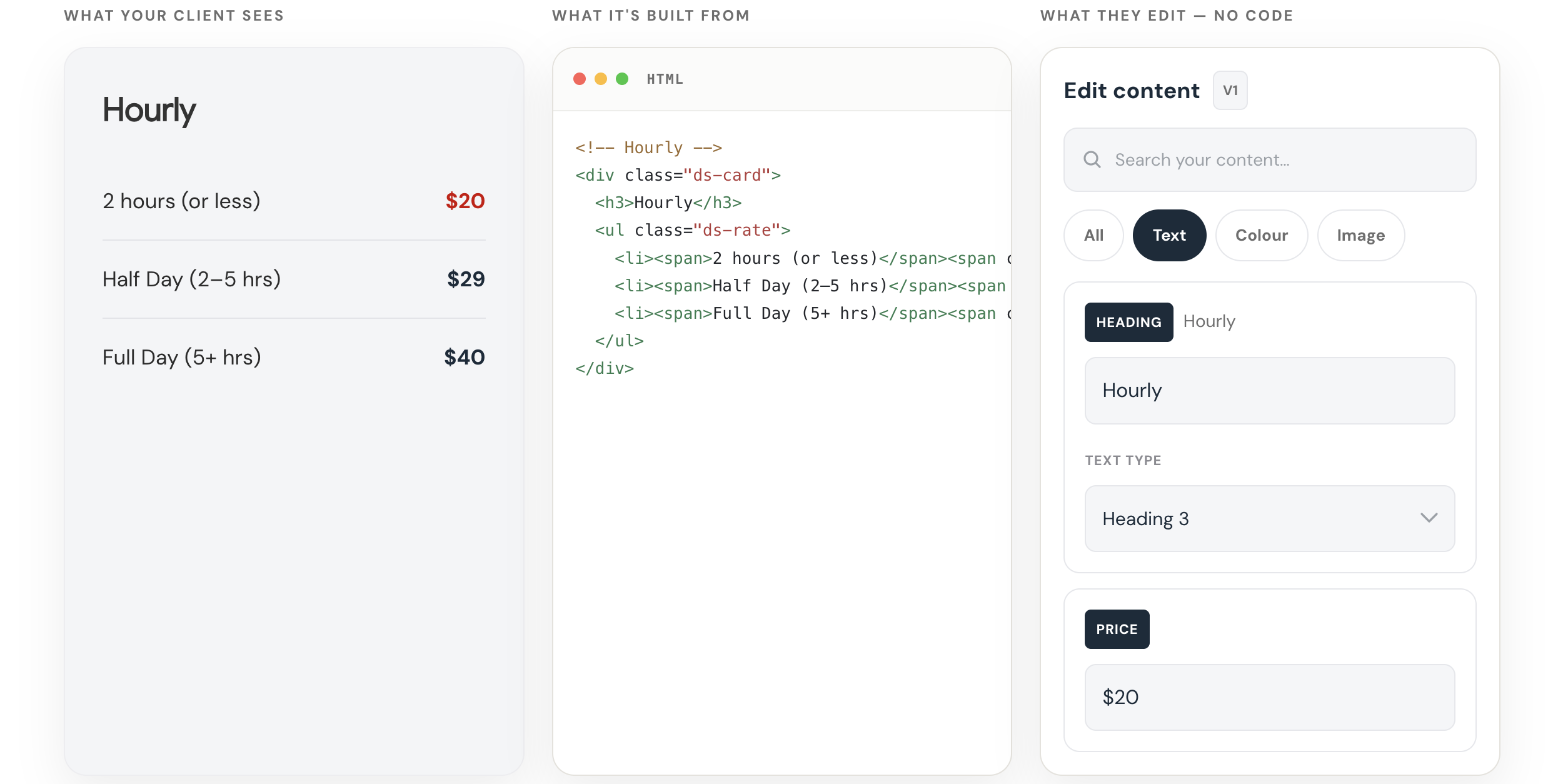
Prueba el editor de bloques de código de Squarespace de SQS Mods
Haz que las secciones de código sean editables sin que los clientes tengan que modificar el código.
Consíguelo aquí →Es muy fácil añadir código personalizado a Squarespace.
No siempre es fácil editarlo después.
Esto resulta especialmente molesto cuando lo único que hay que hacer es cambiar una línea de texto, actualizar un enlace, sustituir una imagen o ajustar un color.
En lugar de editar la página como si fuera una sección normal de Squarespace, tienes que abrir el bloque de código y rebuscar entre el HTML y el CSS.
No pasa nada si sabes lo que estás haciendo.
Pero no es lo ideal.
Y si vas a entregar la página web a un cliente, puede convertirse en un verdadero problema.
Un bloque de código personalizado puede quedar muy bien en la interfaz de usuario.
Pero, en el fondo, puede resultar frágil.
Es posible que un cliente solo quiera cambiar un título, el texto de un botón, el enlace de un botón, un precio, una imagen, el color de fondo o un párrafo breve.
Pero para realizar ese cambio, es posible que tengan que abrir un bloque de código.
Un pequeño error puede estropear la maquetación.
Así pues, el diseñador se convierte en el cuello de botella.
El cliente envía una pequeña modificación. Vuelves a entrar en la web, buscas la página, abres el bloque de código, realizas el cambio y lo guardas.
En su momento, no era para tanto.
Pero si tienes muchos bloques de código personalizados o muchas páginas web de clientes, esas pequeñas modificaciones empiezan a acumularse.
Presentamos el editor de bloques de código de Squarespace de SQSmods
La IA hace que esto sea más habitual
Este problema es cada vez más habitual, ya que la inteligencia artificial facilita la creación de código personalizado.
Puedes pedirle a ChatGPT o a Claude que generen una sección personalizada de Squarespace, pegarla en un bloque de código y conseguir que funcione en muy poco tiempo.
Eso es útil.
Pero la IA no hace que ese código sea automáticamente más fácil de mantener.
Puedes generar la sección una sola vez.
Pero, ¿qué pasará después?
¿Qué ocurre cuando el cliente quiere cambiar el texto, hay que cambiar el enlace del botón, la oferta cambia o hay que sustituir la imagen?
O bien tienes que editar el código manualmente, o bien volver a AI y solicitar otra revisión.
Eso funciona.
Pero no es un buen método de trabajo a largo plazo.
El verdadero problema no es solo:
¿Puedo crear código personalizado para Squarespace?
La pregunta más acertada es:
¿Puedo editarlo sin problemas una vez que esté publicado?
Un editor sin código para bloques de código de Squarespace
Hace poco probé el editor de bloques de código de Squarespace de SQSmods, y resuelve este problema de forma sencilla.
En lugar de obligarte a editar el código sin formato directamente, te ofrece un panel de edición visual dentro de Squarespace.
Eso significa que puedes editar partes del bloque de código sin modificar el HTML ni el CSS.
Aún así, podrás disfrutar del diseño personalizado.
Pero las modificaciones cotidianas resultan mucho más fáciles.
Puedes editar elementos como:
texto
imágenes
enlaces
colores
tamaños de fuente
títulos
tamaños de texto en el móvil
algunas opciones de maquetación
No le estás pidiendo al cliente que modifique la estructura.
Les estás dando acceso a las piezas que realmente necesitan cambiar.
El diseño puede seguir protegido.
El contenido seguirá siendo editable.
Ese pase es mucho mejor.
Por qué me gusta
Lo he probado en una de mis propias páginas de Squarespace con un bloque de código personalizado y CSS personalizado.
Antes, si quería editar esa sección, tenía que abrir el código y realizar el cambio manualmente.
Con el editor, podía modificar el texto, ajustar el color y actualizar visualmente las partes editables.
Puede que eso parezca poco.
Pero si tienes muchos bloques de código personalizados, la diferencia es notable.
La sensación cambia de:
«Espero no tener que volver a tocar esto».
Para:
«Vale, puedo actualizar esto sin problemas cuando lo necesite».
Ese es el valor.
Hace que el código personalizado parezca menos limitado.
A quién va dirigido
Te conviene echarle un vistazo si:
utilizar bloques de código personalizados en Squarespace
crear páginas web en Squarespace para los clientes
utilizar la IA para generar secciones en Squarespace
Queremos que los clientes puedan editar las secciones personalizadas de forma segura
Quiero más diseños personalizados sin que ello suponga más trabajo de mantenimiento
En realidad, no se trata de sustituir el código.
Se trata de facilitar la gestión de las partes editables del código.
Cuánto cuesta
Cuando grabé esto, el editor de bloques de código de Squarespace costaba 40 dólares en una compra única.
No es una suscripción periódica.
Para mí, eso hace que sea una herramienta fácil de probar.
Si nos ahorra tan solo una o dos pequeñas solicitudes de modificación por parte de los clientes, la inversión se amortizará en muy poco tiempo.
Pero el mayor valor no es solo el tiempo que se ahorra.
Lo más importante es la confianza.
Puedes utilizar código personalizado sin tener la sensación de que cada modificación futura vaya a suponer un problema.
Prueba el editor de bloques de código de Squarespace de SQS Mods
Haz que las secciones de código sean editables sin que los clientes tengan que modificar el código.
Consíguelo aquí →