
Tutorial de configuración de Squarespace para principiantes

La mayor parte del contenido que escribo en esta web parte de la base de que eres un usuario de Squarespace de nivel intermedio o avanzado. Sabes manejarte con el CMS, conoces la mayoría de los términos técnicos y ya tienes una web en funcionamiento. Sin embargo, soy consciente de que muchos de mis visitantes aún están explorando diferentes plataformas y es posible que aún no hayan empezado a crear una web en Squarespace.
Si ese es tu caso, esta entrada es para ti. He elaborado una guía completa para configurar tu página web de Squarespace de principio a fin.
¡Vamos a ello!
Paso 1: Regístrate
Lo primero que tienes que hacer es, por supuesto, crear una cuenta en Squarespace. Entra enSquarespace.comy haz clic en uno de los botones «Empezar» para registrarte.

Al hacer clic en «Empezar», se te redirige a una página en la que puedes elegir tu plantilla inicial. Si eres nuevo en Squarespace, te recomiendo una plantilla 7.1 en lugar de una 7.0. Las plantillas 7.0 están vinculadas a familias específicas y resultacomplicado, aunque no imposible, cambiar de una a otramás adelante. Por su parte, todas las plantillas 7.1 se basan en el mismo código, por lo que cambiar de una a otra es muy sencillo.

Squarespace ofrece varios filtros para ayudarte a elegir la plantilla inicial ideal. Puedes seleccionar un «tipo» de sitio web, que incluye categorías como tienda online, portafolio, sitio de membresía, blog o página de lanzamiento. También puedes elegir un tema, como gastronomía, viajes, servicios profesionales o salud y belleza.

Por supuesto, no estás limitado a un tipo concreto de página web. Tienes total libertad para elegir cualquier plantilla que te guste, inclusouna plantilla premium de una empresa externasi quieres algo un poco más original. Los filtros son simplemente una forma de orientarte en tu elección en función de los objetivos que tengas para tu página web.

Cuando encuentres una plantilla que te guste, haz clic en «Empezar con ___» y Squarespace te pedirá que crees una cuenta. Puedes registrarte con una cuenta de Google, un ID de Apple, una cuenta de Facebook o una dirección de correo electrónico.

Al registrarte, se te ofrece inicialmente un periodo de prueba gratuito de 14 días. Sin embargo, lo primero que debes hacer es determinar qué plan de precios es el más adecuado para tu página web. Squarespace ofrececuatro niveles de precios.
12 $ al mes para uso personal. Este paquete ofrece casi todo lo que necesitas, aunque no incluye CSS ni JS personalizados, herramientas de comercio electrónico ni funciones avanzadas.
18 $ al mes para empresas. Este paquete te ofrece todo lo necesario para poner en marcha una pequeña tienda, con algunas opciones personalizadas, pero carece de herramientas avanzadas de comercio electrónico y cobra una comisión por transacción en el procesamiento de pagos.
26 $ al mes para el comercio. Este paquete elimina la comisión por transacción y te ofrece herramientas empresariales más avanzadas.
40 $ al mes por el paquete «commerce avanzado». Este paquete es igual que el paquete «commerce», pero te ofrece herramientas para tu tienda aún más avanzadas.
Los precios indicados anteriormente corresponden al pago anual. Si tu presupuesto te lo permite, te lo recomiendo, ya que ahorras más en total al pagar de una sola vez. Sin embargo, asegúrate de elegir un plan que no sea excesivo; si no tienes grandes planes de hacer crecer rápidamente tu tienda, probablemente las herramientas avanzadas de comercio no justifiquen su coste. Recuerda que siempre puedes ampliar o reducir el plan más adelante según tus necesidades, así que elige ahora el plan más adecuado y cámbialo más adelante si es necesario.
Paso 2: Rellena los datos del sitio web
Supongo que, a estas alturas, ya tienes una idea de cómo quieres que sea tu página web. Tienes en mente un negocio o un blog, un tema y un nombre. Vas a necesitar todo eso para seguir adelante, así que, si aún no lo tienes, este es el momento de dar un paso atrás y tomar algunas decisiones.

En concreto, necesitas el título de tu sitio web. El título es el nombre de tu sitio web (como el mío, que es «SQSP Themes»), pero también es un marcador de posición. Puedes cambiarlo más adelante si lo deseas, pero te recomiendo que lo fijes definitivamente antes de lanzar tu sitio web. Cambiar la imagen de marca más adelante es un proceso complicado, así que es mejor empezar tal y como quieres que sea.
Ahora ya puedes explorar tu panel de control. No dudes en echar un vistazo —no vas a estropear nada— y descubrir para qué sirve cada cosa.

En cuanto al menú principal, en general:
Las «páginas» te permiten modificar el diseño y la maquetación de cada página de tu sitio web.
La opción «Diseño» te permitirá ajustar los aspectos generales de tu diseño, incluido el CSS.
«Commerce» te permite acceder a las funciones empresariales disponibles en los planes de gama alta.
La herramienta de análisis te ofrece informes con datos sobre tus usuarios una vez que los tienes.
Y así sucesivamente. Todo resulta bastante lógico e intuitivo, sobre todo una vez que te acostumbras.

Una tarea fundamental que debes realizar es configurar tu dominio. Squarespace te asigna un nombre de dominio provisional del tipo «xxxxxx.squarespace.com» cuando te registras. Tienes tres opciones.
Configura un dominio del tipo brandname.squarespace.com. Esta opción es gratuita y sencilla, pero resulta insuficiente para fines de SEO y marketing.
Compra un dominio a través de Squarespace. SS te permite adquirir un nombre de dominio personalizado a través de su plataforma. Esta opción es la más cómoda, pero es posible que no puedas utilizar el TLD específico que deseas.
Compra un dominio a través de un tercero y vincúlalo. Esta opción es la más complicada, pero te ofrece mayor flexibilidad y puede resultar más económica.
La elección del nombre de dominio es fundamental para la imagen de marca y el SEO, por lo que te recomiendo encarecidamente que elijas un dominio personalizado ideal. No importa si lo registras a través de Squarespace o de un proveedor externo. Eso solo influye en la dificultad que pueda suponer migrar a otra plataforma más adelante.
Paso 3: Configurar tu sitio web
Llegados a este punto, tienes total libertad para configurar cualquier elemento del diseño y la estructura de tu sitio web que desees. A continuación, te indicamos, sin ningún orden concreto, las tareas que debes realizar.
Personaliza el diseño de tu sitio web.Hay muchos elementos diferentes que puedes configurar para el diseño de tu sitio web. Colores, elementos de maquetación, formato del logotipo… Ajusta la configuración hasta que el diseño general tenga el aspecto que deseas. También te recomendamos que tengas en cuenta las opciones de accesibilidad, como los colores de alto contraste. Toma nota de tus códigos de color favoritos; esto te puede resultar útil a la hora de dar formato a tus páginas en el futuro.

Añade páginas importantes. Tu sitio web está compuesto por diferentes páginas, algunas de las cuales serán más dinámicas que otras. Asegúrate de crear las páginas principales, como la página «Acerca de», la página de índice del blog, la página de la tienda y cualquier otra que necesites para tu estructura general. También puedes crear páginas de plantilla cuando elabores páginas de contenido, como entradas de blog. Quizá también te interese personalizar tus páginas 404 para cuando, inevitablemente, alguien acceda a una página que aún no hayas creado.
Crea una página de portada. Unapágina de portada es una página que aparece en la parte superior de tu sitio web y que, en esencia, es una gran página que dice «próximamente». Su finalidad es ocultar un sitio web parcialmente terminado tanto a los usuarios como a Google, para que no empieces con mal pie al mostrar a la gente una página sin terminar. La eliminarás cuando lances el sitio, pero puede ser útil mantenerla por si más adelante quieres interrumpir el servicio temporalmente por motivos de mantenimiento.

Importante: ¡No te olvides de eliminar esta página cuando tu sitio web esté en línea! Siempre es desagradable poner en marcha tus campañas de marketing y descubrir que los usuarios no pueden acceder a tu sitio web porque la página de inicio provisional sigue ahí.
Configura los ajustes de SEO.El SEO es fundamental para tener éxito en Internet hoy en día. Squarespace te ofrece muchas opciones útiles y, aunque no es tan completo como el diseño de una web totalmente personalizada, sigue siendo lo suficientemente potente como para ayudarte a alcanzar tus objetivos en la mayoría de los casos.

Algunos aspectos que hay que configurar son:
Personaliza los títulos de las páginas. Los títulos de las páginas son el texto que aparece en la parte superior de la pestaña del navegador y en los resultados de búsqueda de Google como título de la página. El título SEO puede ser diferente del título de la página en texto sin formato, pero ambos deben ser similares.

Personaliza el slug de tu URL. Este ajuste es la parte que aparece después de «.com» en tu URL. Te recomiendo un slug sencillo en texto sin formato, aunque tienes varias opciones entre las que elegir.
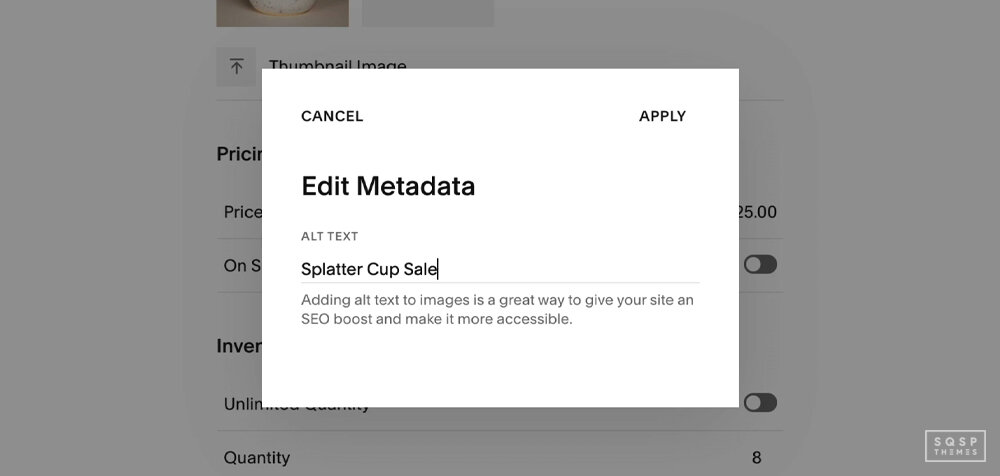
Adquiere el hábito de añadir texto alternativo a cualquier imagen que subas. Este paso tiene que ver con la accesibilidad y, a ojos de Google, supone una ventaja para el SEO, por lo que merece la pena hacerlo desde el principio.
Añadir un favicon. Esta opción es el pequeño icono que aparece en la pestaña del navegador, y es recomendable incluir allí un logotipo personalizado para reforzar la imagen de marca y mejorar la usabilidad.

Estos cuatro pasos cubren la mayor parte de los aspectos básicos para que tu página web esté operativa. Sin embargo, puedes hacer otras cosas para dar los últimos retoques a tu página web mientras la preparas para presentarla al mundo. Aquí tienes una guía independiente que he escrito sobre SEO, por si te interesa leer más al respecto.
Paso 4: Configurar las integraciones
Una vez que tu sitio web esté más o menos listo, puedes empezar a configurar las integraciones y prepararlo para su indexación.
Empieza por vincular tu sitio web a Google Search Console. Search Console es la interfaz de Google para propietarios de sitios web, que te proporciona todo tipo de información útil sobre tu sitio. Ve a «Analytics», luego a «Palabras clave» y, a continuación, a «Conectar». Sigue los pasos indicados para vincularlo con Google y ya estará todo listo.

También deberías localizar tu archivo de mapa del sitio y enviarlo a Google a través de Search Console. Por lo general, encontrarás tu mapa del sitio en yourdomain.com/sitemap.xml. Busca esa URL y comprueba que funciona; a continuación, envíala a Google a través de la sección «Mapas del sitio» de Search Console.
A continuación, activa el SSL. El SSL proporciona seguridad y cifrado a tu sitio web. Squarespace ofrece un certificado SSL gratuito, así que solo tienes que ir a la configuración de seguridad y activarlo. Puede tardar unas horas o un día en activarse y propagarse, así que no te preocupes si no surte efecto de inmediato.
No te olvides de añadir la integración con Google Analytics. Es unproceso sencillo dentro de Squarespace y te permite acceder a muchos más datos de los que recopila Squarespace por sí solo.

También puedes empezar a buscar plugins con funciones adicionales. Si quieres una función que Squarespace no te ofrece de serie, es posible queencuentres un plugin de terceros que te proporcione esa funcionalidad. Hay un montón de opciones, pero todas ellas son precisamente eso: opcionales. Si te gustan, instálalas, pero no son 100 % necesarias para que tu página web funcione.
Paso 5: Pon en marcha tu sitio web
Llegados a este punto, tu página web ya está más o menos lista para funcionar. Puedes realizar decenas de ajustes adicionales, pero la mayoría de ellos no son imprescindibles hasta que empieces a recibir tráfico y quieras optimizar aún más tu página.

Lo más importante ahora es ultimar tu contenido. Rellena la información de todas las páginas del sistema, como «Acerca de», «Contacto» o «Política de privacidad». Empieza a crear contenido para el blog con un plan para publicarlo de forma periódica. Crea tu tienda y las páginas de cada producto, según sea necesario. En este punto, mucho depende del tipo de negocio que vayas a desarrollar.
También puedes empezar a crear perfiles secundarios en otras plataformas. Con esto me refiero a los perfiles en redes sociales que utilizarás en sitios como Facebook y Twitter para promocionar tu marca. Es recomendable que los registres antes de que surjan problemas porque otra persona intente apropiarse de ese nombre.
También te conviene empezar a familiarizarte con las herramientas que vas a utilizar para gestionar un sitio web con éxito. Las herramientas de búsqueda de palabras clave, las de publicación y difusión, y Google Analytics son herramientas fundamentales para gestionar sitios web con éxito. Algunas son más fáciles e intuitivas que otras, y todas merecen un artículo propio. No te pierdas las próximas novedades; es posible que publique más guías próximamente.
Si tienes alguna duda o si he pasado por alto algún tema en concreto demasiado rápido, no dudes en ponerte en contacto conmigo y hacérmelo saber. Puedo darte instrucciones específicas para determinadas tareas, y siempre estoy dispuesto a ayudar a la gente a poner en marcha sus sitios web de Squarespace.
¡Espero que esta guía te haya sido de ayuda! ¿Me he dejado algo o tienes alguna pregunta que hacerme? ¡Déjame un comentario en la sección de abajo! Me encantaría saber tu opinión, y estoy segura de que podré orientarte en la dirección correcta.
